



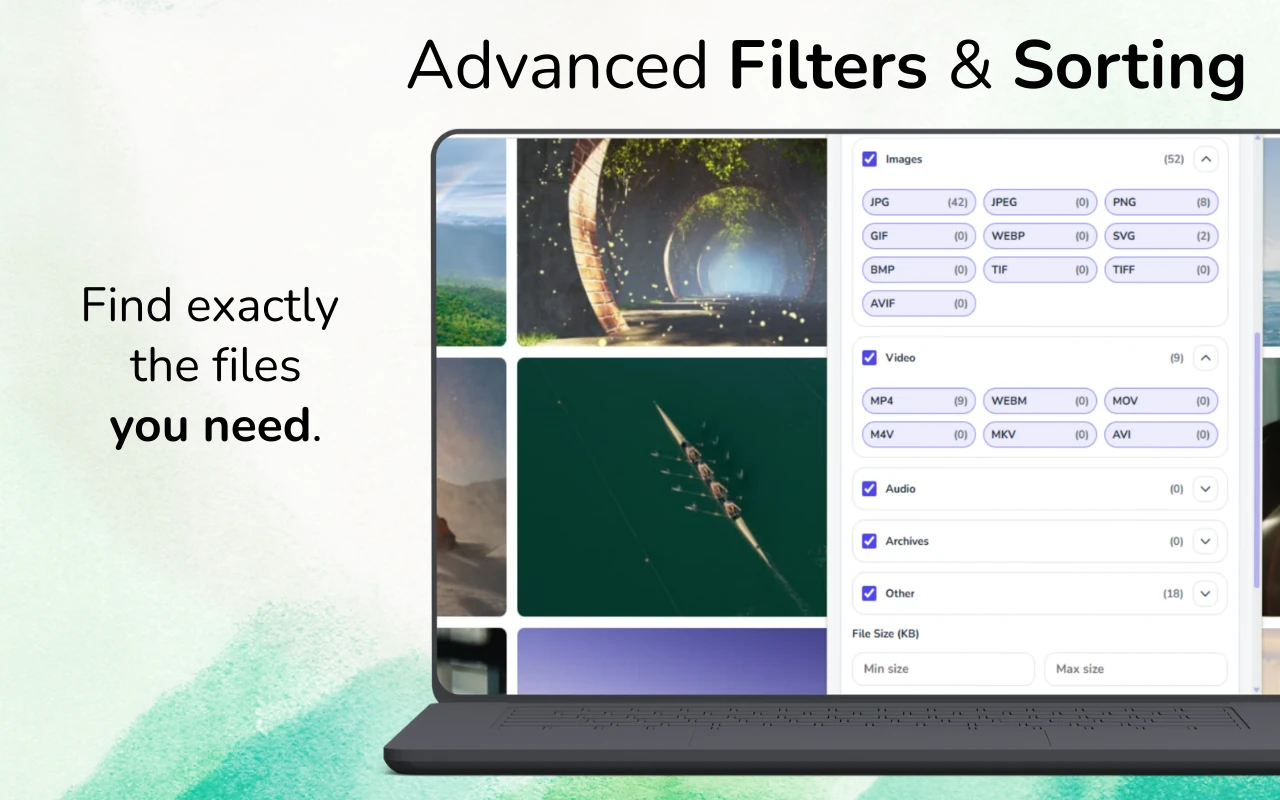
Бърз отговор: Отворете уеб страницата и заредете изображенията, от които се нуждаете. Сканирайте с GrabAll, филтрирайте до изображения, изберете резултатите и ги изтеглете заедно. Изберете всички открити изображения или първо стеснете набора; дадена страница може да зареди допълнителни изображения само след като превъртите.
Намери и изтеглете изображенията, които уеб страница предоставя
Една уеб страница може да съдържа миниатюри, банери, икони и по-големи файлове с изображения. Прегледайте размерите и визуализациите преди групово изтегляне на изображения, така че вашият избор да съдържа полезни снимки. Когато по-голяма версия съществува на отделна страница, отворете тази страница и я сканирайте също.
Защо една уеб страница може да изложи толкова много файлове с изображения
Отзивчивите уебсайтове могат да предоставят малки, средни и големи варианти чрез srcset. Продуктовите страници могат да включват миниатюри, увеличени изображения, препоръки, икони, лога и лениво заредени контейнери. Един прост подход за запазване на всички ги смесва.
По-добрият работен процес за изтегляне на изображения използва размери, размер на файла, формат и информация за предварителен преглед, за да разграничи изображенията на съдържанието от декорацията на страницата.
- Отзивчиви варианти на srcset
- Двойки миниатюри и пълна разделителна способност
- CSS фонове и бавно заредени изображения
- Логота, икони, аватари и проследяващи пиксели
Как да съберете полезните изображения
Оставете галерията или страницата да приключи зареждането преди сканиране. Превъртете само толкова, колкото е необходимо, за да заредите изображенията, подходящи за вашата задача, след това стартирайте GrabAll и превключете към резултатите от изображенията.
Задайте минимална ширина и височина, която изключва малки интерфейсни активи. Първо сортирайте по-големите файлове, визуализирайте повтарящи се елементи и запазете версията с размерите, подходящи за вашата употреба.
- Заредете съответната галерия или продуктов раздел
- Сканиране и филтриране към формати на изображения
- Задайте минимални размери и размер на файла
- Визуализация, избор и изтегляне на крайния набор
Изображения в пълен размер срещу миниатюри
По-големият файл не е автоматично правилният оригинал, но размерите и URL моделите предоставят полезни улики. URL адресите с миниатюри често включват думи като палец, малък, изрязване или ясни размери. Пълните версии може да се показват във връзки, прегледи на мащабиране, srcset записи или атрибути на данни.
Използвайте визуализацията и метаданните заедно. Избягвайте да увеличавате малка миниатюра след изтегляне, защото това не може да възстанови липсващите детайли.
Формати и решения за преобразуване
WebP и AVIF могат да бъдат много по-малки от JPEG или PNG, като същевременно запазват добро визуално качество. Запазете изходния формат, когато качеството и произходът са от значение. Конвертирайте само след изтегляне, ако друго приложение изисква JPEG или PNG.
Прозрачен графиките често са PNG, SVG или WebP с алфа. Снимките обикновено са JPEG, WebP или AVIF. Следователно избирането само по формат може да премахне полезни активи.
Често задавани въпроси
Защо виждам няколко копия на едно и също изображение?
Отзивчивите страници често излагат множество размери или формати. Сравнете размерите, размера на файла, URL моделите и визуализациите, за да запазите най-полезната версия.
Може ли GrabAll да намира отложено заредени изображения?
Може да открие изображения, изложени след като страницата ги зареди. Превъртете съответния раздел в изгледа и оставете зареждането да завърши, преди да сканирате.
Как да премахна икони и миниатюри?
Използвайте филтри за минимално измерение и размер на файла, след което прегледайте граничните резултати преди изтегляне.
GrabAll сканира страницата и поставя изображения, документи, медии и други файлове за изтегляне в един ясен списък, така че можете да изберете точно какво да запазите.