



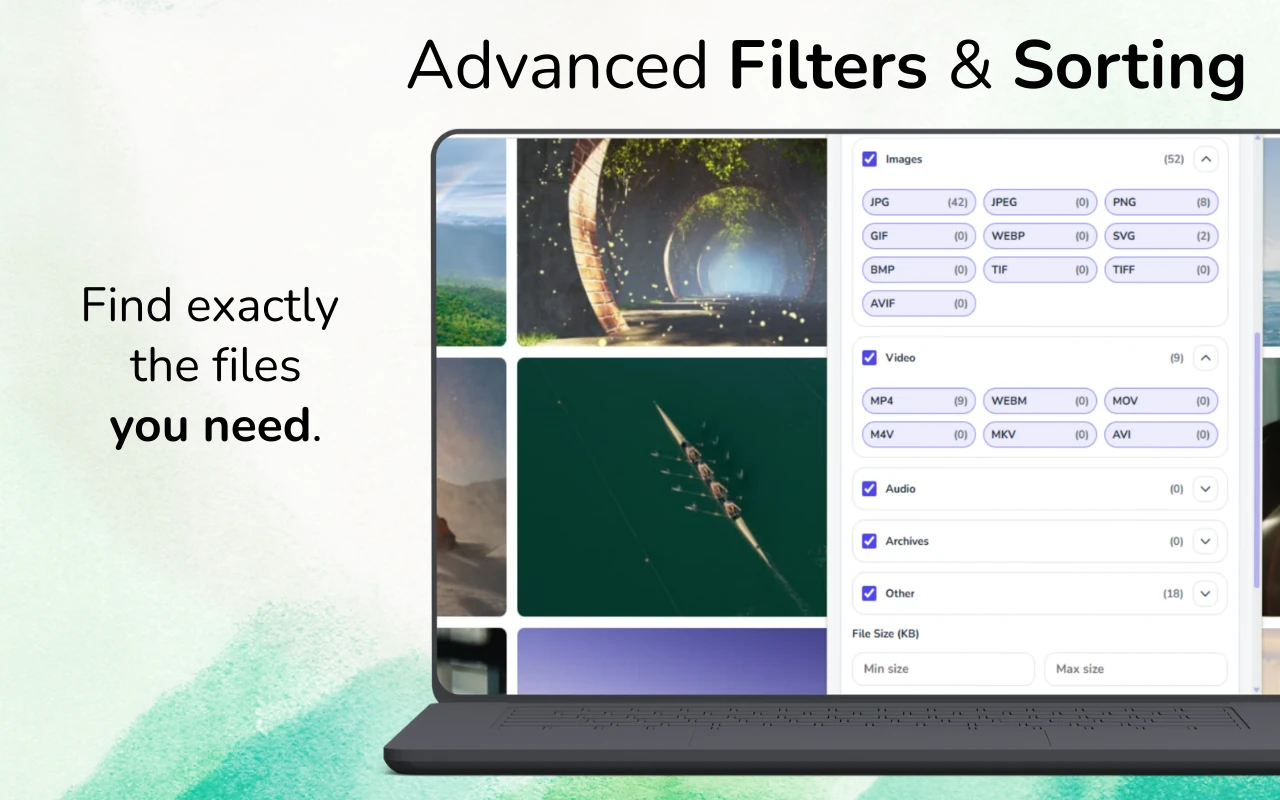
Rychlá odpověď: Otevřete webovou stránku a načtěte obrázky, které potřebujete. Skenujte pomocí GrabAll, filtrujte obrázky, vyberte výsledky a stáhněte je společně. Vyberte všechny detekované snímky nebo nejprve zužte sadu; stránka může načíst další obrázky až po posunutí.
Najděte a stáhněte obrázky, které webová stránka zpřístupní
Webová stránka může obsahovat miniatury, bannery, ikony a větší obrázkové soubory. Před hromadným stažením obrázku zkontrolujte rozměry a náhledy, aby váš výběr obsahoval užitečné obrázky. Když se větší verze nachází na samostatné stránce, otevřete tuto stránku a naskenujte ji také.
Proč může jedna webová stránka odhalit tolik obrazových souborů
Responzivní weby mohou poskytovat malé, střední a velké varianty prostřednictvím srcset. Stránky produktu mohou obsahovat miniatury, zvětšené obrázky, doporučení, ikony, loga a líně načtené zástupné symboly. Jednoduchý přístup typu save-all je spojuje dohromady.
Lepší pracovní postup stahování obrázků využívá rozměry, velikost souboru, formát a informace o náhledu k rozlišení obrázků obsahu od dekorace stránky.
- Responzivní varianty srcset
- Páry miniatur a v plném rozlišení
- Pozadí CSS a líně načtené obrázky
- Loga, ikony, avatary a sledovací pixely
Jak sbírat užitečné obrázky
Před skenováním nechte galerii nebo stránku dokončit načítání. Posouvejte pouze tolik, kolik je nutné k načtení obrázků relevantních pro váš úkol, poté spusťte GrabAll a přepněte na výsledky obrázků.
Nastavte minimální šířku a výšku, která vylučuje drobné prvky rozhraní. Nejprve roztřiďte větší soubory, zobrazte náhled opakovaně vypadajících položek a ponechte si verzi s rozměry odpovídajícími vašemu použití.
- Načíst příslušnou galerii nebo sekci produktu
- Skenujte a filtrujte do obrazových formátů
- Nastavit minimální rozměry a velikost souboru
- Náhled, výběr a stažení finální sady
Obrázky v plné velikosti versus miniatury
Větší soubor není automaticky správný originál, ale rozměry a vzory adres URL poskytují užitečné vodítko. Adresy URL miniatur často obsahují slova jako palec, malé, oříznutí nebo explicitní rozměry. Plné verze se mohou objevit v odkazech, prohlížečích zoomu, položkách srcset nebo atributech dat.
Používejte náhled a metadata společně. Vyhněte se zvětšování malé miniatury po stažení, protože to nemůže obnovit chybějící detaily.
Formáty a rozhodování o převodu
WebP a AVIF mohou být mnohem menší než JPEG nebo PNG při zachování dobré vizuální kvality. Pokud záleží na kvalitě a původu, ponechte zdrojový formát. Převeďte pouze po stažení, pokud jiná aplikace vyžaduje JPEG nebo PNG.
Transparentní grafika je často PNG, SVG nebo WebP s alfa. Fotografie jsou běžně JPEG, WebP nebo AVIF. Výběr pouze podle formátu proto může odstranit užitečné položky.
Často kladené otázky
Proč vidím několik kopií stejného obrázku?
Responzivní stránky často odhalují různé velikosti nebo formáty. Porovnejte rozměry, velikost souboru, vzory adres URL a náhledy, abyste zachovali nejužitečnější verzi.
Může GrabAll najít líně načtené obrázky?
Umí detekovat obrázky vystavené poté, co je stránka načte. Posuňte příslušnou sekci do zobrazení a před skenováním povolte načítání dokončit.
Jak mohu odebrat ikony a miniatury?
Před použitím filtru s minimálním rozměrem a náhledem velikosti ohraničení souboru stahování.
GrabAll prohledá stránku a přenese obrázky, dokumenty, média a další soubory ke stažení do jednoho přehledného seznamu, takže si můžete přesně vybrat, co uložit.