



Hurtigt svar: Åbn Pinterest-siden og indlæs de pins, du har brug for, og scan derefter med GrabAll og filtrer til billeder. Se et eksempel på resultaterne og download dit valg. Åbn en individuel pin, når du skal tjekke, om et større billede er tilgængeligt.
Indlæs de Pinterest-billeder, du vil indsamle
Pinterest indlæser mere indhold, mens du browser, så den første scanning inkluderer muligvis ikke hvert billede på en lang tavle. Arbejd i håndterbare sektioner, og gennemgå dimensioner for at undgå kun at gemme små miniaturebilleder. Behold pin- eller kildelinket med dine referencer.
Definer forskningsspørgsmålet først
En bred tavle kan indeholde hundredvis af ikke-relaterede referencer og anbefalingsfelter. Beslut, om du forsker i farver, komposition, emballage, typografi, interiør, mode eller et andet specifikt emne, før du samler noget.
Et klart spørgsmål reducerer antallet af pins, du har brug for, og gør det resulterende moodboard mere sammenhængende.
- Vælg ét visuelt emne
- Brug en fokuseret tavle eller søg
- Beslut den mindste brugbare billedkvalitet
- Opret en destinationsmappe før scanning
Indlæs en kontrolleret del af siden
Pinterest indlæser indhold dynamisk, mens du scroller. Indlæs nok stifter til forskningsopgaven, men undgå endeløs rulning, fordi anbefalingsindhold udvider resultatsættet hurtigt.
Når de relevante stifter vises, skal du scanne siden og filtrere billedresultaterne efter dimensioner og filstørrelse.
- Åbn den fokuserede tavle eller resultatsiden
- Rul kun gennem det relevante område
- Tillad, at synlige billeder afslutter indlæsningen
- Scan og filtrer det eksponerede billedsæt
Fjern miniaturebilleder og gentagne varianter
Siden kan vise flere størrelser af den samme pin, profilbilleder, grænsefladeikoner og anbefalingsgrafik. Brug dimensioner, filstørrelse, URL-mønstre og forhåndsvisninger for at beholde en nyttig version.
Ofte stillede spørgsmål
Hvorfor viser Pinterest mange dubletter?
Dynamiske sider viser miniaturebilleder, responsive varianter, anbefalinger, profilbilleder og gentagne pin-aktiver. Filtrer efter dimensioner, og se en forhåndsvisning af resultaterne.
Kan GrabAll downloade billeder fra private boards?
GrabAll omgår ikke privatlivs- eller kontobegrænsninger. Brug det kun med indhold, du er autoriseret til at få adgang til og indsamle.
Hvor mange pins skal jeg indlæse før scanning?
Indlæs kun det fokuserede område, der er nødvendigt for forskningsspørgsmålet. Mindre sæt er nemmere at gennemgå og bevare nøjagtigt.
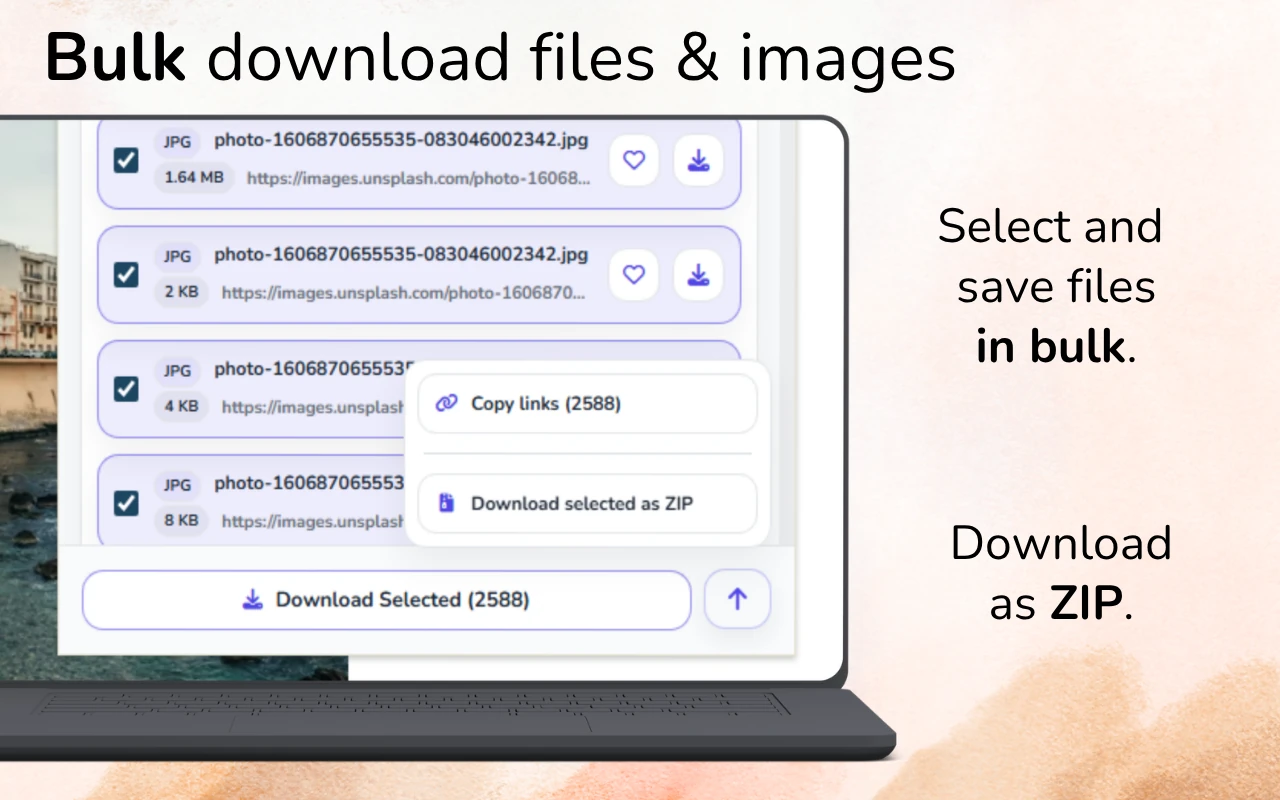
GrabAll scanner siden og bringer billeder, dokumenter, medier og andre filer, der kan downloades, på én overskuelig liste, så du kan vælge præcis, hvad du vil gemme.