



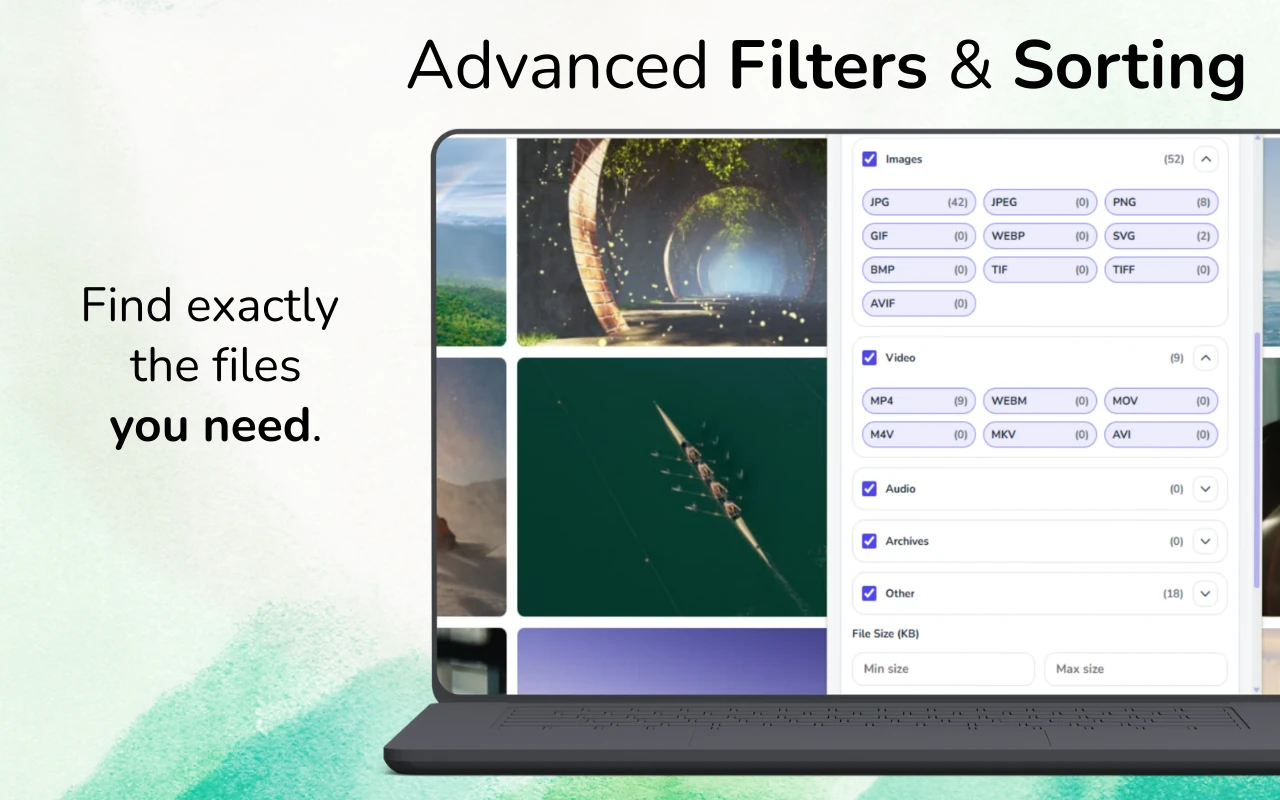
Nopea vastaus: Avaa verkkosivu ja lataa tarvitsemasi kuvat. Skannaa GrabAllilla, suodata kuviin, valitse tulokset ja lataa ne yhdessä. Valitse kaikki havaitut kuvat tai rajaa joukkoa ensin; sivu saattaa ladata lisää kuvia vasta, kun selaat alas.
Etsi ja lataa verkkosivun tarjoamat kuvat
Verkkosivu voi sisältää pikkukuvia, bannereita, kuvakkeita ja suurempia tiedostokuvia. Tarkista mitat ja esikatselut ennen massalatausta, jotta valintasi sisältää hyödyllisiä kuvia. Kun suurempi versio sijaitsee erillisellä sivulla, avaa myös kyseinen sivu ja tarkista se.
Miksi yhdestä verkkosivusta voi tulla esiin niin monta kuvatiedostoa
Responsiiviset verkkosivut voivat tarjota pieniä, keskikokoisia ja suuria variantteja srcsetin kautta. Tuotesivut voivat sisältää pikkukuvia, zoom-kuvia, suosituksia, kuvakkeita, logoja ja viiveellä ladattuja paikkamerkkejä. Yksinkertainen kaikkien tallennus -menetelmä sekoittaa ne yhteen.
Parempi kuvan latausprosessi käyttää mittoja, tiedostokokoa, muotoa ja esikatselutietoja erottaakseen sisältökuvat sivuston koristeluista.
- Responsiiviset srcset-variantit
- Esikatselukuva ja koko resoluution parit
- CSS-taustat ja laiskaladatut kuvat
- Logot, ikonit, avatarit ja seurantapikselit
Kuinka kerätä hyödylliset kuvat
Anna gallerian tai sivun latautua ennen skannausta. Selaa vain sen verran kuin on tarpeen ladataksesi tehtävän kannalta relevantit kuvat, sitten suorita GrabAll ja vaihda kuvaustuloksiin.
Aseta vähimmäisleveys ja -korkeus, joka sulkee pois pienet käyttöliittymäelementit. Lajittele ensin suuret tiedostot, esikatsele näennäisesti toistuvia kohteita ja säilytä versio, jonka mitat sopivat käyttöön.
- Lataa relevantti galleria- tai tuoteosio
- Skannaa ja suodata kuvatiedostoihin
- Aseta vähimmäismitat ja tiedostokoko
- Esikatsele, valitse ja lataa lopullinen sarja
Täysikokoiset kuvat vs. pikkukuvat
Suurempi tiedosto ei automaattisesti ole oikea alkuperäinen, mutta mitat ja URL-kuviot antavat hyödyllisiä vihjeitä. Pikkukuvien URL-osoitteissa on usein sanoja kuten peukalo, pieni, rajaus tai eksplisiittiset mitat. Täysversiot voivat näkyä linkkeissä, zoom-katseluohjelmissa, srcset-merkinnöissä tai data-attribuuteissa.
Käytä esikatselua ja metatietoja yhdessä. Vältä pienen pikkukuvan suurentamista latauksen jälkeen, koska se ei voi palauttaa puuttuvaa tietoa.
Muodot ja muunnospäätökset
WebP ja AVIF voivat olla paljon pienempiä kuin JPEG tai PNG säilyttäen samalla hyvän visuaalisen laadun. Säilytä lähdeformaatti, kun laatu ja alkuperäisyys ovat tärkeitä. Muunna vasta latauksen jälkeen, jos toinen sovellus vaatii JPEG- tai PNG-muodon.
Läpinäkyvät grafiikat ovat usein PNG-, SVG- tai WebP-tiedostoja alfalla. Valokuvat ovat yleisesti JPEG-, WebP- tai AVIF-muotoja. Pelkkä muodon mukaan valitseminen voi siksi poistaa hyödyllisiä resursseja.
Usein kysytyt kysymykset
Miksi näen useita kopioita samasta kuvasta?
Responsiiviset sivut paljastavat usein useita kokoja tai muotoja. Vertaa mittoja, tiedostokokoa, URL-malleja ja esikatseluja säilyttääksesi hyödyllisimmän version.
Voiko GrabAll löytää laiskasti ladattuja kuvia?
Se voi havaita kuvia, jotka tulevat näkyviin sivun latauduttua. Vieritä asiaankuuluva osio näkyviin ja anna latauksen valmistua ennen skannausta.
Kuinka poistan kuvakkeet ja pikkukuvat?
Käytä minimikoko- ja tiedostokokosuodattimia, ja esikatso rajatulokset ennen lataamista.
GrabAll skannaa sivun ja tuo kuvat, dokumentit, median ja muut ladattavat tiedostot yhteen selkeään listaan, jotta voit valita tarkalleen mitä tallennat.