



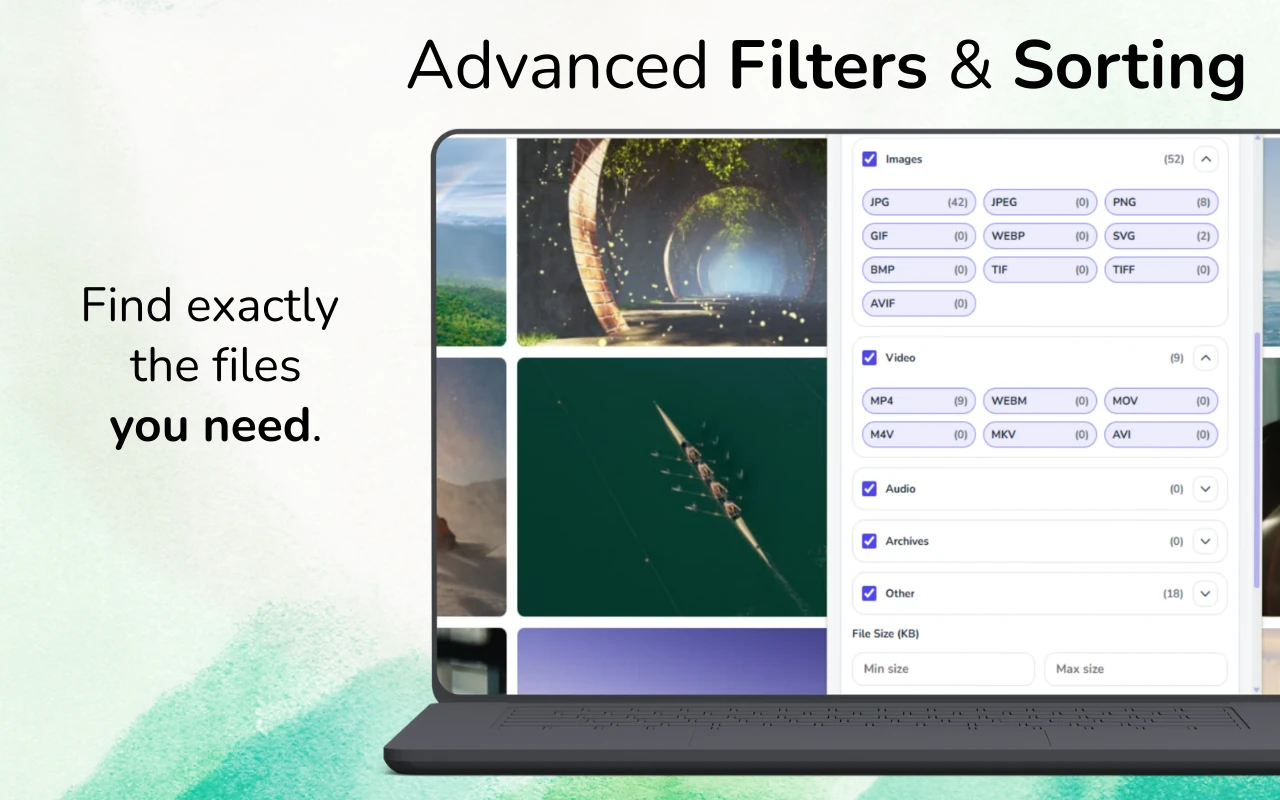
Mabilis na sagot: Buksan ang webpage at i-load ang mga imahe na kailangan mo. I-scan gamit ang GrabAll, i-filter sa mga imahe, piliin ang mga resulta at i-download ang lahat nang sabay-sabay. Piliin ang lahat ng natukoy na imahe o ihigpit muna ang pagpipilian; maaaring mag-load ng karagdagang imahe ang isang pahina lamang kapag nag-scroll ka.
Hanapin at i-download ang mga imahe na available sa isang webpage
Ang isang webpage ay maaaring maglaman ng mga thumbnails, mga banner, mga icon at mas malalaking file ng larawan. Suriin ang mga dimensyon at preview bago ang maramihang pag-download ng larawan upang matiyak na ang iyong pagpili ay naglalaman ng mga kapaki-pakinabang na larawan. Kapag ang mas malaking bersyon ay nasa isang hiwalay na pahina, buksan ang pahinang iyon at suriin din ito.
Bakit isang webpage lamang ang maaaring magpakita ng napakaraming image file
Maaaring magbigay ang mga responsive na website ng maliit, katamtaman, at malaking variant sa pamamagitan ng srcset. Ang mga pahina ng produkto ay maaaring maglaman ng mga thumbnail, mga zoom na imahe, rekomendasyon, icon, logo, at mga lazy-loaded placeholder. Ang isang simpleng save-all na paraan ay pinaghahalo ang mga ito.
Mas mahusay ang workflow sa pag-download ng imahe gamit ang sukat, laki ng file, format, at impormasyon sa preview upang maibangon ang mga content image mula sa dekorasyon ng pahina.
- Mga variant ng responsive srcset
- Mga pares ng thumbnail at full-resolution
- Mga background sa CSS at mga lazy-loaded na larawan
- Mga logo, icon, avatar, at tracking pixels
Paano kolektahin ang mga kapaki-pakinabang na larawan
Hayaan munang matapos ang pag-load ng gallery o pahina bago i-scan. Mag-scroll lamang hangga't kinakailangan upang ma-load ang mga larawan na may kaugnayan sa iyong gawain, pagkatapos ay patakbuhin ang GrabAll at lumipat sa mga resulta ng larawan.
Tukuyin ang minimum na lapad at taas na hindi isinasama ang maliliit na interface assets. I-sort ang mas malalaking file muna, i-preview ang mga item na mukhang magkakatulad, at panatilihin ang bersyon na may tamang dimensyon para sa iyong gamit.
- I-load ang kaugnay na gallery o seksyon ng produkto
- I-scan at i-filter sa mga format ng larawan
- Mag-set ng minimum na dimensyon at laki ng file
- I-preview, piliin, at i-download ang huling set
Buong-laking mga imahe kumpara sa thumbnails
Ang mas malaking file ay hindi awtomatikong tamang orihinal, ngunit ang mga dimensyon at pattern ng URL ay nagbibigay ng kapaki-pakinabang na clue. Ang mga thumbnail URL ay madalas may kasamang mga salitang tulad ng thumb, small, crop, o tiyak na dimensyon. Ang buong bersyon ay maaaring lumitaw sa mga link, viewer ng zoom, mga entry ng srcset, o mga data attribute.
Gamitin ang preview at metadata nang magkasama. Iwasang palakihin ang maliit na thumbnail pagkatapos i-download dahil hindi nito maibabalik ang nawawalang detalye.
Mga desisyon sa format at conversion.
Ang WebP at AVIF ay maaaring mas maliit kaysa sa JPEG o PNG habang pinananatili ang magandang visual na kalidad. Panatilihin ang format ng pinagmulan kapag mahalaga ang kalidad at pinagmulan. Mag-convert lamang pagkatapos i-download kung kailangan ng ibang application ang JPEG o PNG.
Ang mga transparent na graphics ay kadalasang PNG, SVG, o WebP na may alpha. Ang mga larawan ay karaniwang JPEG, WebP, o AVIF. Ang pagpili batay sa format lamang ay maaaring magtanggal ng mga kapaki-pakinabang na asset.
Madalas itanong na mga tanong
Bakit nakikita ko ang maraming kopya ng parehong imahe?
Ang mga responsive na pahina ay madalas na naglalantad ng maraming sukat o format. Ihambing ang mga dimensyon, laki ng file, mga pattern ng URL, at mga preview upang panatilihin ang pinakakapaki-pakinabang na bersyon.
Makakahanap ba ang GrabAll ng mga lazy-loaded na imahe?
Maaaring matukoy nito ang mga larawang lumabas pagkatapos ma-load ng pahina ang mga iyon. I-scroll ang kaukulang seksyon sa view at hayaan matapos ang loading bago mag-scan.
Paano ko aalisin ang mga icon at thumbnail?
Gamitin ang minimum na filter ng dimensyon at laki ng file, pagkatapos ay i-preview ang mga borderline na resulta bago mag-download.
Ina-scan ng GrabAll ang pahina at inilalagay ang mga imahe, dokumento, media, at iba pang maida-download na file sa isang malinaw na listahan, upang maaari mong piliin eksakto kung ano ang nais i-save.