



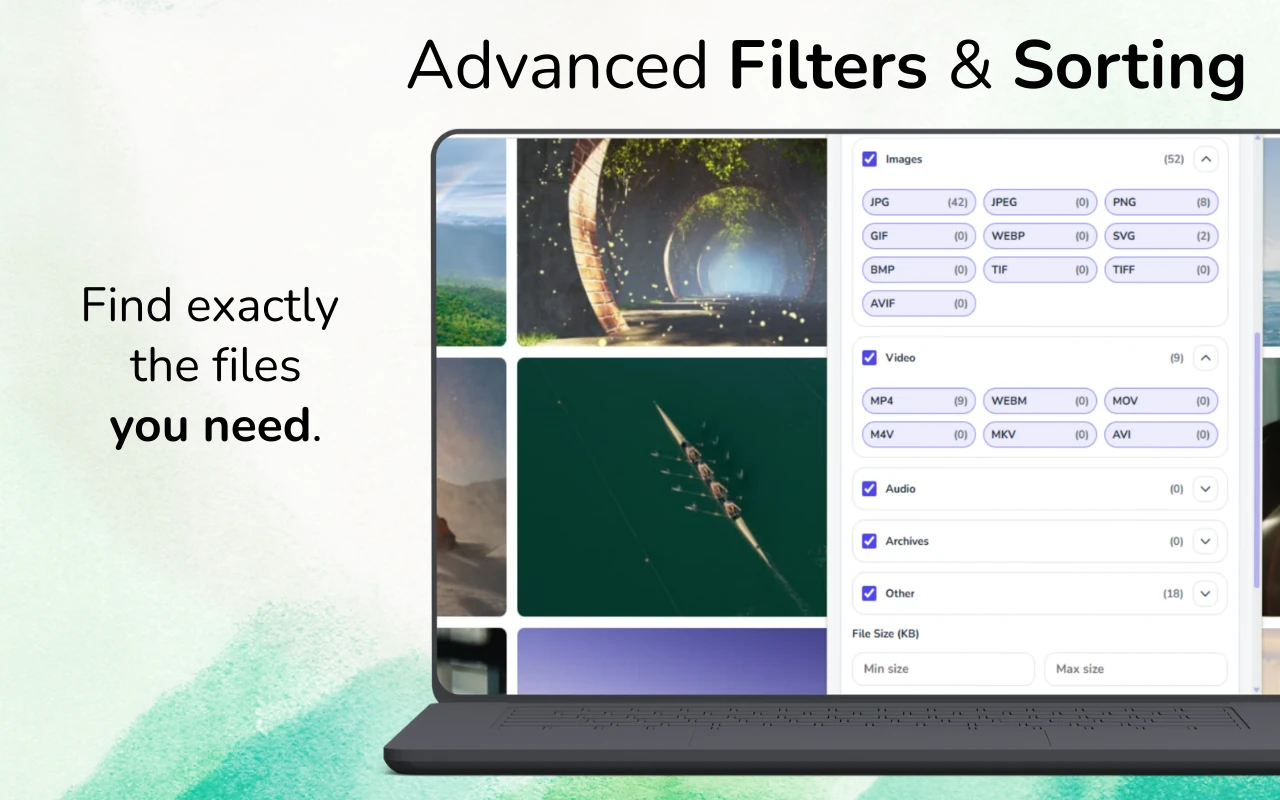
ઝડપી જવાબ: વેબપેજ ખોલો અને તમને જે ઈમેજ જોઈએ તે લોડ કરો. GrabAll સાથે સ્કેન કરો, ઈમેજ પર ફિલ્ટર કરો, પરિણામો પસંદ કરો અને તેને સાથે ડાઉનલોડ કરો. બધા દેખાતા ઈમેજો પસંદ કરો અથવા પહેલા સેટ સીમિત કરો; પેજ વધુ ઈમેજો લોડ કરી શકે છે માત્ર જ્યારે તમે સ્ક્રોલ કરો.
વેબપૃષ્ઠે ઉપલબ્ધ કરાવેલી છબીઓ શોધી ડાઉનલોડ કરો
એક વેબપેજમાં થંબનેલ્સ, બેનર્સ, આઇકોન અને મોટી ઈમેજ ફાઇલો હોવી શકે છે. બલ્ક ઈમેજ ડાઉનલોડ પહેલા માપ અને પૂર્વદ્રશ્યોની સમીક્ષા કરો જેથી તમારી પસંદગીમાં ઉપયોગી તસવીરો હોય. જ્યારે મોટી આવૃત્તિ અલગ પેજ પર હોય, તો તે પેજ ખોલો અને તેને પણ સ્કેન કરો.
એક જ વેબપેજ અનેક છબી ફાઇલો કેમ પ્રદર્શિત કરી શકે છે
પ્રતિસાદી વેબસાઇટ્સ srcset મારફત નાનાં, મધ્યમ અને મોટા વિવિધતાઓ પ્રદાન કરી શકે છે. પ્રોડક્ટ પેજીસમાં થંબનેલ્સ, ઝૂમ ઈમેજીસ, રેકમન્ડેશન્સ, આઇકોન્સ, લોગોઝ અને લેવડાયેલું પ્લેસહોલ્ડર્સ શામિલ હોઈ શકે છે. સરળ દરેકને સેવ કરો એ રીતે વાચિત સંસ્કરણો ભેળવી જાય છે.
માટે એક સુંદર છબી ડાઉનલોડ વર્કફ્લો આકાર, ફાઈલ કદ, ફોર્મેટ અને પૂર્વદર્શન માહિતીનો ઉપયોગ કરે છે, જે સામગ્રી છબીઓ અને પૃષ્ઠ સુશોભનને અલગ પાડે છે.
- પ્રતિસાદી srcset વિવિધતાઓ
- થંબનેલ અને સંપૂર્ણ-રિઝોલ્યુશન જોડી
- CSS પૃષ્ઠભૂમિ અને લેઝી-લોડ થયેલી છબીઓ
- લોગો, ચિહ્નો, અવતાર અને ટ્રેકિંગ પિક્સેલ્સ
લાભદાયક છબીઓ કેવી રીતે એકત્રિત કરવી
સ્કૅન કરતા પહેલા ગેલેરી અથવા પૃષ્ઠ લોડ થવા દો. તે સ્વરૂપમાં જ સ્ક્રોલ કરો જે તમારી કાર્ય સંબંધિત છબીઓ લોડ કરવા માટે જરૂરી છે, પછી GrabAll ચલાવો અને છબી પરિણામોમાં સ્વિચ કરો.
નાની ઇન્ટરફેસ એસેટ્સને બહાર રાખતી ઓછામાં ઓછા પેઠ અને ઊંચાઈ સેટ કરો. મોટી ફાઇલોને પહેલા ગોઠવો, ફરીથી દેખાતી વસ્તુઓનું પૂર્વદર્શન કરો, અને તમારા ઉપયોગ માટે યોગ્ય પરિમાણો સાથેના સંસ્કરણ રાખો.
- સંબંધિત ગેલેરી અથવા ઉત્પાદન વિભાગ લોડ કરો
- ફોર્મેટમાં છબીને સ્કાન અને ફિલ્ટર કરો
- ઓછામાં ઓછા પરિમાણો અને ફાઇલ આકાર સેટ કરો
- અંતિમ સેટનું પૂર્વાવલોકન, પસંદ કરો અને ડાઉનલોડ કરો
થંબનેલ્સ વિરુદ્ધ સંપૂર્ણ માપની છબીઓ
મોટી ફાઇલ આપમેળે યોગ્ય મૂળ નથી, પરંતુ કદ અને URL પેટર્ન્સ ઉપયોગી સૂચનો આપે છે. થંબનેલ URLs ઘણીવાર શબ્દો જેવી કે thumb, small, crop, અથવા સ્પષ્ટ માપશ્રેણી સમાવેશ કરે છે. સંપૂર્ણ વર્ઝન્સ લિંક, ઝૂમ વિવેર, srcset એન્ટ્રીઝ, અથવા ડેટા એટ્રિબ્યુટ્સમાં જોવા મળે છે.
પૂર્વાવલોકન અને મેટાડેટાનો એક સાથે ઉપયોગ કરો. ડાઉનલોડ કર્યા પછી નાના થંબનેલને વિસ્તૃત કરવાનું ટાળો કારણ કે તે ગુમ થયેલ વિગતોને પુન restoreસ્થાપિત કરી શકતું નથી.
ફોર્મેટ્સ અને રૂપાંતર નક્કી કરવું
WebP અને AVIF સારી દ્રશ્ય ગુણવત્તાને સાચવતી વખતે JPEG અથવા PNG કરતા ઘણા નાના હોઈ શકે છે. જ્યારે ગુણવત્તા અને ઉત્પત્તિ મહત્વની હોય ત્યારે સ્રોત બંધારણ રાખો. જો બીજી એપ્લિકેશનને JPEG અથવા PNG ની જરૂર હોય તો જ ડાઉનલોડ કર્યા પછી જ કન્વર્ટ કરો.
પારદર્શક ગ્રાફિક્સ સામાન્ય રીતે PNG, SVG અથવા WebP અલ્ફા સાથે હોય છે. ફોટોગ્રાફ્સ સામાન્ય રીતે JPEG, WebP અથવા AVIF હોય છે. ફક્ત ફોર્મેટના આધારે પસંદગી કરવાથી ઉપયોગી એસેટ્સ દૂર થઈ શકે છે.
વારંવાર પૂછાતા પ્રશ્નો
હું એક જ છબીના કેટલાય નકલ કેમ જોઇ રહ્યો છું?
પ્રતિસાદી પેજ્સ ઘણીવાર અનેક કદ કે ફોર્મેટ પ્રદર્શિત કરે છે. ડાયમેંશન્સ, ફાઇલ કદ, URL પેટર્ન અને પૂર્વાવલોકનોની તુલનાથી સૌથી ઉપયોગી સંસ્કરણ પસંદ કરો.
શું GrabAll આળસુ-લોડેડ છબીઓ શોધી શકે છે?
તે પૃષ્ઠ લોડ થ્યા પછી ખુલેલી છબીઓને ઓળખી શકે છે. સંબંધિત વિભાગને જોવામાં લાવો અને સ્કેન પહેલાં લોડ થવા દો.
હું આઇકોન્સ અને થેમ્બરનલ્સ કેવી રીતે કાઢી શકું?
ન્યૂનતમ માપ અને ફાઈલ-સાઇઝ ફિલ્ટર્સનો ઉપયોગ કરો, પછી ડાઉનલોડ કરતા પહેલા સરહદ પરના પરિણામોનું પૂર્વાવલોકન કરો.
GrabAll પૃષ્ઠ સ્કેન કરે છે અને છબીઓ, દસ્તાવેજો, મીડિયા અને અન્ય ડાઉનલોડ કરવા જેવી ફાઈલોને એક ચોક્કસ સૂચિમાં લાવે છે, જેથી તમે ખબરપ્રમાણે એ સાચવી શકો.