



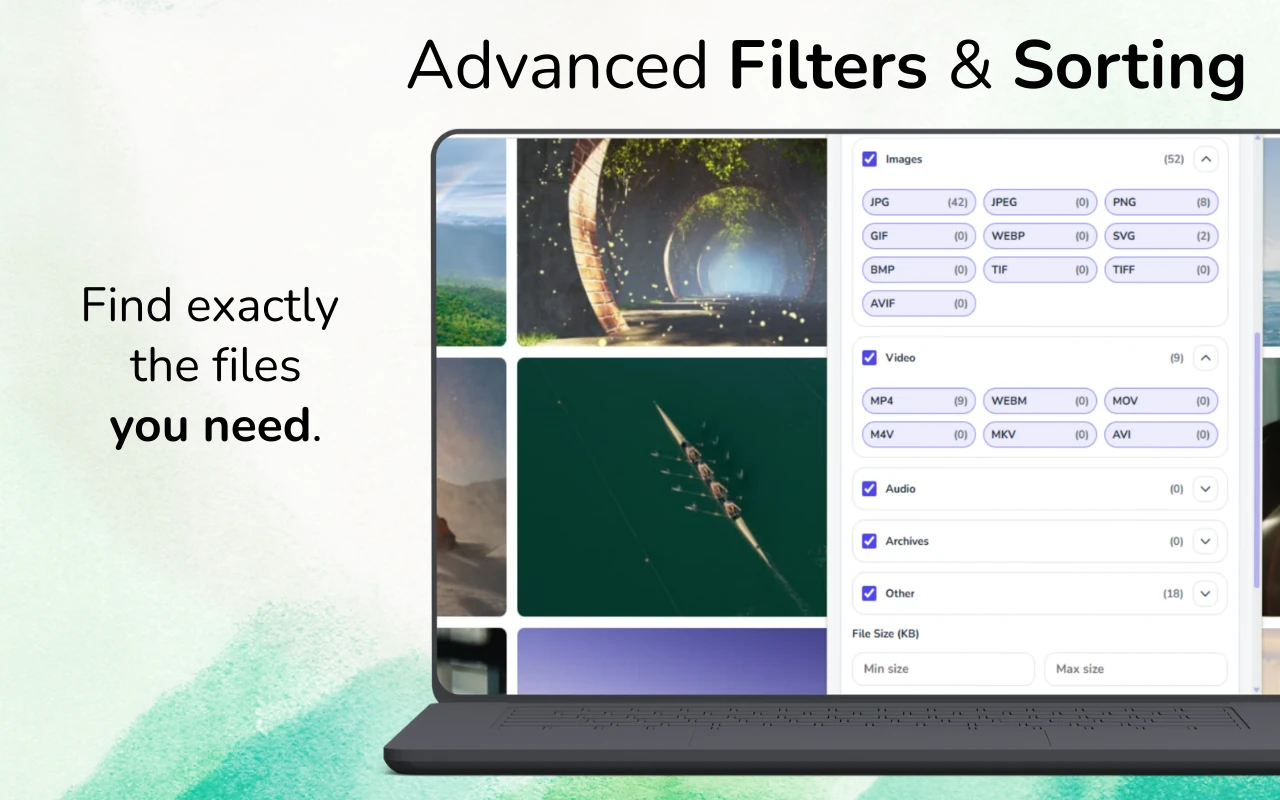
Risposta rapida: Apri la pagina web e carica le immagini necessarie. Scansionala con GrabAll, filtra per immagini, seleziona i risultati e scaricali insieme. Seleziona tutte le immagini rilevate o restringi prima l'insieme; una pagina può caricare immagini aggiuntive solo dopo aver scrollato.
Trova e scarica le immagini che una pagina web rende disponibili
Una pagina web può contenere miniature, banner, icone e file immagine più grandi. Controlla le dimensioni e le anteprime prima di un download di immagini in blocco affinché la tua selezione contenga immagini utili. Quando una versione più grande è presente su una pagina separata, apri anche quella pagina e scansionala.
Perché una pagina web può esporre così tanti file immagine
I siti web responsive possono fornire varianti piccole, medie e grandi tramite srcset. Le pagine dei prodotti possono includere miniature, immagini zoom, raccomandazioni, icone, loghi e segnaposti caricati in modo lazy. Un semplice approccio di salvataggio totale le mescola insieme.
Un flusso di lavoro migliore per il download delle immagini utilizza dimensioni, dimensione del file, formato e informazioni di anteprima per distinguere le immagini di contenuto dalla decorazione della pagina.
- Varianti srcset responsive
- Coppie di miniature e risoluzione completa
- CSS sfondi e immagini caricate a mano URL delle immagini
- Loghi, icone, avatar e pixel di tracciamento
Come raccogliere le immagini utili
Lascia che la galleria o la pagina finisca di caricarsi prima di scansionare. Scorri solo quanto necessario per caricare le immagini rilevanti per il tuo compito, poi esegui GrabAll e passa ai risultati delle immagini.
Imposta una larghezza e un'altezza minima che escluda piccoli elementi dell'interfaccia. Ordina prima i file più grandi, visualizza in anteprima elementi simili a quelli già presenti, e conserva la versione con le dimensioni appropriate per il tuo uso.
- Carica la galleria o la sezione prodotto rilevante
- Scansiona e filtra verso formati immagine
- Imposta dimensioni minime e dimensione del file
- Visualizza in anteprima, seleziona e scarica il set finale
Immagini a dimensione completa rispetto a miniature
Un file più grande non è automaticamente l'originale corretto, ma le dimensioni e i modelli di URL forniscono indizi utili. Gli URL delle miniature spesso includono parole come thumb, small, crop o dimensioni esplicite. Le versioni complete possono apparire nei link, nei visualizzatori zoom, nelle voci srcset o negli attributi data.
Usa insieme anteprima e metadati. Evita di ingrandire una piccola miniatura dopo il download perché non può ripristinare i dettagli mancanti.
Formati e decisioni di conversione
WebP e AVIF possono essere molto più piccoli di JPEG o PNG pur mantenendo una buona qualità visiva. Mantieni il formato originale quando contano qualità e provenienza. Converti solo dopo il download se un'altra applicazione richiede JPEG o PNG.
Le grafiche trasparenti sono spesso PNG, SVG o WebP con alfa. Le foto sono comunemente JPEG, WebP o AVIF. Selezionare solo in base al formato può quindi rimuovere risorse utili.
Domande frequenti
Perché vedo diverse copie della stessa immagine?
Le pagine responsive spesso espongono più dimensioni o formati. Confronta le dimensioni, le dimensioni dei file, i modelli di URL e le anteprime per mantenere la versione più utile.
GrabAll può trovare immagini caricamento pigro?
Può rilevare immagini esposte dopo che la pagina le ha caricate. Scorri la sezione rilevante nella visualizzazione e lascia completare il caricamento prima di scansionare.
Come rimuovo icone e miniature?
Usa filtri per dimensioni minime e dimensione del file, poi anteprima dei risultati borderline prima del download.
GrabAll scansiona la pagina e raccoglie immagini, documenti, media e altri file scaricabili in un'unica lista chiara, così puoi scegliere esattamente cosa salvare.