
 Chrome에 추가
 Edge에 추가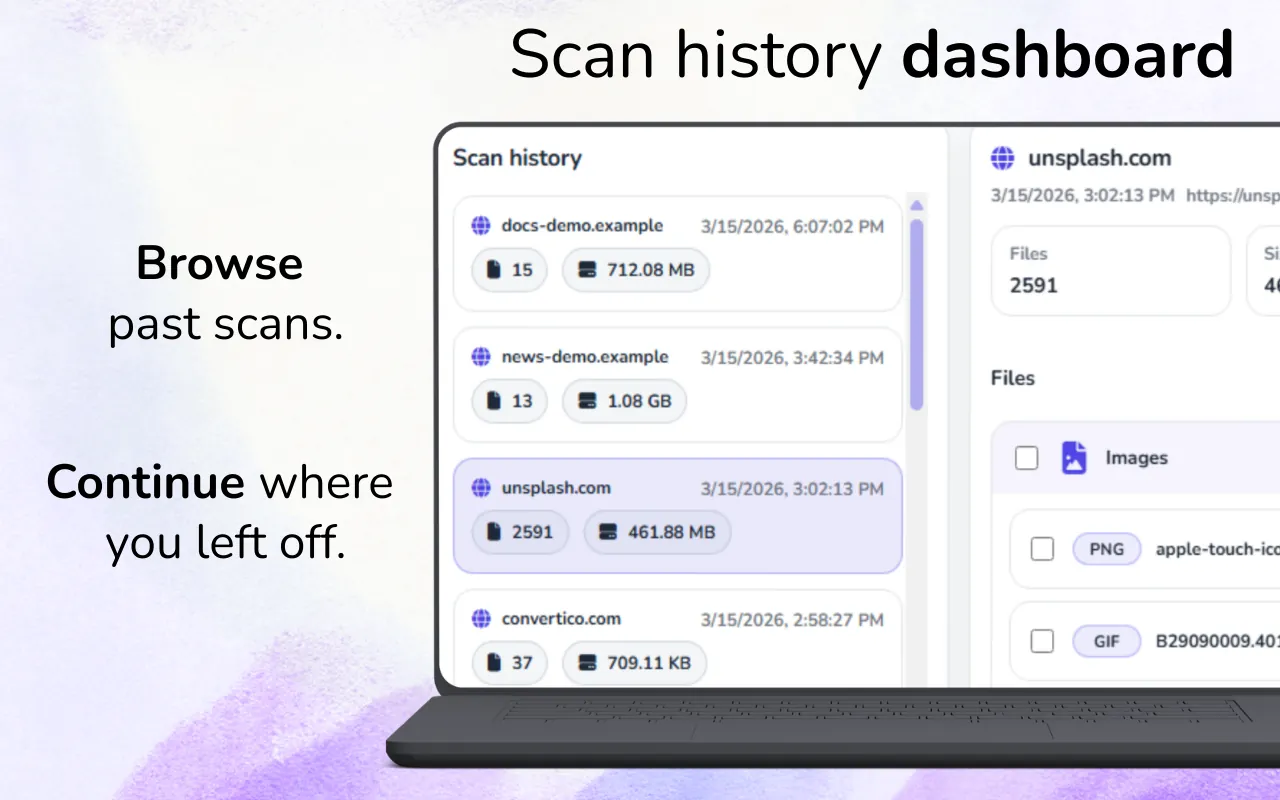
빠른 답변: 페이지를 스캔, 필터 결과 PDF 및 문서 확장, 파일 이름 및 목적지를 검토 한 다음 프로젝트에 관련된 파일을 다운로드합니다. 임베디드 뷰어 및 보호 된 포털은 재사용 가능한 직접 링크를 공개하지 않을 수 있으므로 웹 사이트에서 제공되는 액세스 내에서 항상 작동합니다.
문서 링크가 주로 표시되는 위치
PDF 및 사무실 문서는 자원 명부, 테이블, 다운로드 단추, 카드, 발주 및 아카이브 페이지에서 일반적으로 연결됩니다. 몇몇 페이지는 descriptive 앵커 텍스트를 사용하지만 다른 사람이 일반 버튼을 공개합니다.
GrabAll은 별도의 탭에 있는 모든 문서를 여는 것보다 이름과 형식을 쉽게 비교할 수 있는 하나의 리뷰 표면으로 파일 링크를 수집합니다.
- PDF 보고서 및 매뉴얼
- DOCX, ODT 및 RTF 문서
- XLSX 스프레드 시트 및 CSV 데이터
- PPTX 프레젠테이션 및 ZIP 아카이브
깨끗한 문서 수집 워크플로우
필요한 서류를 포함하는 가장 좁은 페이지를 엽니다. 스캔, 문서 형식으로 필터, 그리고 목록을 정렬 그래서 관련 파일 이름 함께 유지.
미리보기 PDF를 사용할 수 있고 다운로드하기 전에 파일 이름을 검사합니다. 이름이 일반적인 경우, 링크 텍스트 또는 소스 페이지의 별도의 레코드를 유지하므로 파일이 나중에 이해할 수 있습니다.
- 리소스 또는 아카이브 페이지를 스캔
- PDF 및 문서 확장 필터
- 파일명, 중복 및 파일 크기 검토
- 선택한 배치를 전용 프로젝트 폴더로 다운로드
내장 PDF 뷰어와 직접 링크의 차이
브라우저 PDF 뷰어는 공용 PDF URL을 표시할 수 있지만 스크립트, 임시 토큰 또는 인증된 API를 통해 일부 웹 사이트 뷰어 로드 페이지가 표시됩니다. 이러한 경우 눈에 보이는 뷰어는 영구적인 파일 링크가 존재하지 않습니다.
스캐너가 안정적인 문서 URL을 식별할 수 없을 때 웹 사이트에서 제공하는 다운로드 컨트롤을 사용하십시오. 인증 또는 액세스 제한을 우회하지 마십시오.
중복 및 삭제 된 문서를 방지
기록 보관소는 개정판, 언어 변형, 부록 및 여러 탐색 영역에서 중복 링크 목록을 나열 할 수 있습니다. 모든 것을 저장하기 전에 파일명, 날짜, 파일 크기 및 가까운 페이지 레이블을 비교하십시오.
준수 또는 연구 작업을 위해, 페이지 URL 및 액세스 날짜를 기록합니다. URL가 변경되지 않은 경우 보고서-final.pdf라는 파일이 나중에 교체 될 수 있습니다.
다운로드 설정 구성
편집된 사본에서 별도의 소스 파일. 프로젝트, 년, 문서 유형, 또는 게시자에 대한 폴더를 사용하여 원본 이름을 보존 할 때까지 파일을 이름을 변경하십시오.
수집을 공유할 때, redistribute에 허용된 서류만 포함합니다. 공개 액세스는 자동으로 제한되지 않습니다.
자주 묻는 질문
GrabAll은 한 페이지에서 여러 PDF를 다운로드 할 수 있습니까?
예, 페이지를 노출 할 때 PDF 링크. PDF 결과에 스캔을 필터링하고 관련 파일을 선택하고 일괄 파일을 다운로드하십시오.
왜 임베디드 문서가 누락되었습니까?
뷰어는 직접 공용 파일 URL 대신 임시, 인증, 스크립트, 또는 세그먼트된 배달 방법을 사용할 수 있습니다.
스프레드시트와 프레젠테이션도 수집할 수 있나요?
예. GrabAll은 일반적인 문서, 스프레드 시트, 프레젠테이션, CSV 및 브라우저에 사용할 수있는 아카이브 링크를 구성 할 수 있습니다.
어떻게 중복 보고서를 처리해야합니까?
파일명, 라벨, 날짜, URL 및 파일 크기를 비교하면 작업과 관련된 판을 유지합니다.
GrabAll 파일을 사용하여 액세스 및 다운로드 할 수 있습니다. 확장은 공개된 웹 페이지 자산을 발견하고 구성하는 데 도움이됩니다. 인증, 유료 접근 제한, DRM, 개인 콘텐츠, 저작권, 또는 웹 사이트 규칙을 우회하지 않습니다.
Chrome에 추가 또는 Edge에 추가.