



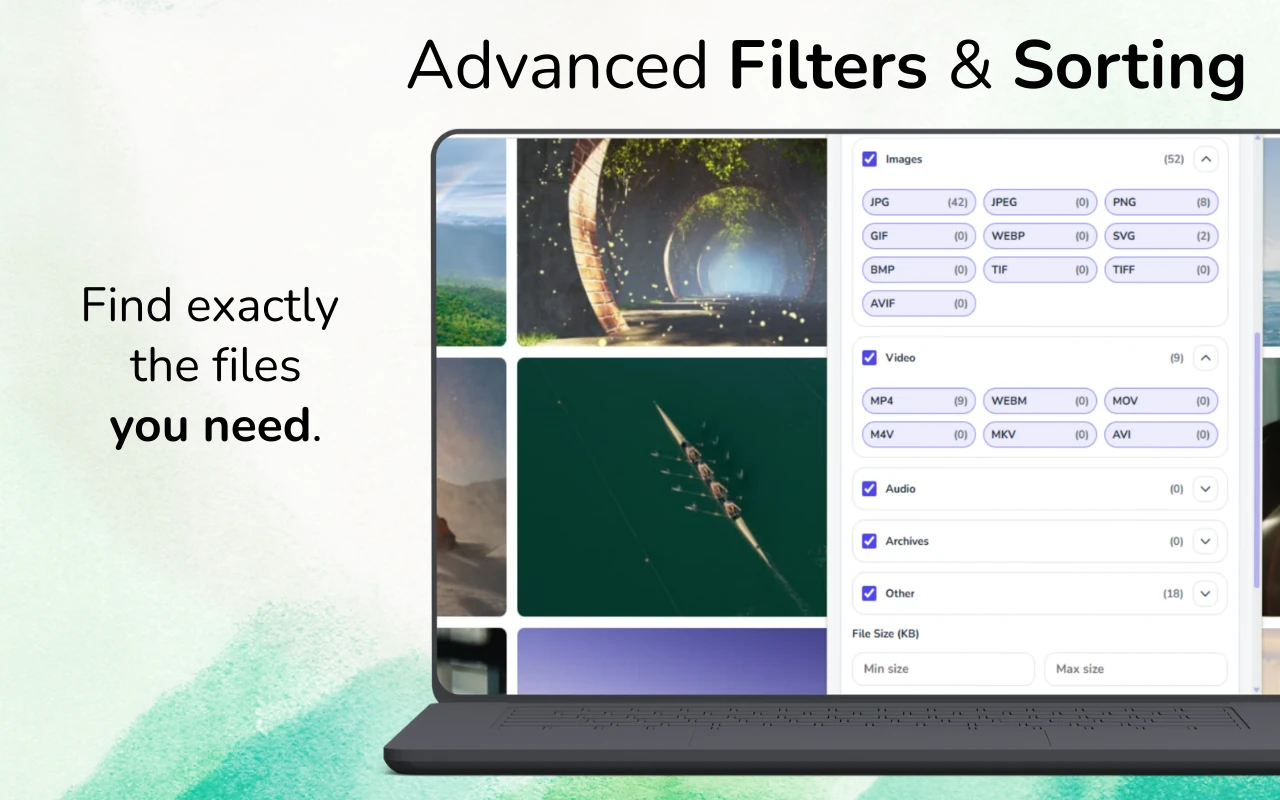
Snel antwoord: Open de webpagina en laad de afbeeldingen die je nodig hebt. Scan met GrabAll, filter op afbeeldingen, selecteer de resultaten en download ze samen. Selecteer alle gedetecteerde afbeeldingen of beperk eerst de set; een pagina kan extra afbeeldingen laden pas nadat je hebt gescrold.
Vind en download de afbeeldingen die een webpagina beschikbaar stelt
Een webpagina kan miniaturen, banners, iconen en grotere afbeeldingsbestanden bevatten. Controleer afmetingen en voorbeelden voordat u een bulkafbeeldingdownload uitvoert, zodat uw selectie nuttige afbeeldingen bevat. Wanneer een grotere versie op een aparte pagina staat, open dan die pagina en scan deze ook.
Waarom één webpagina zoveel afbeeldingsbestanden kan blootstellen
Responsieve websites kunnen kleine, middelgrote en grote varianten via srcset bieden. Productpagina's kunnen miniaturen, zoomafbeeldingen, aanbevelingen, iconen, logo's en lazy-loaded placeholders bevatten. Een eenvoudige save-all-benadering mengt ze door elkaar.
Een beter workflow voor het downloaden van afbeeldingen gebruikt afmetingen, bestandsgrootte, formaat en preview-informatie om contentafbeeldingen te onderscheiden van paginaversiering.
- Responsieve srcset-varianten
- Thumbnail en volledige resolutieparen
- CSS-achtergronden en lazy-loaded afbeeldingen
- Logo's, pictogrammen, avatars en trackingpixels
Hoe de nuttige afbeeldingen te verzamelen
Laat de galerij of pagina volledig laden voordat u scant. Scroll alleen zover als nodig is om de afbeeldingen relevant voor uw taak te laden, start dan GrabAll en schakel over naar beeldresultaten.
Stel een minimale breedte en hoogte in die kleine interfaceelementen uitsluit. Sorteer eerst grotere bestanden, bekijk items die er herhaald uitzien en bewaar de versie met de juiste afmetingen.
- Laad de relevante galerij- of productsectie
- Scan en filter op beeldformaten
- Stel minimale afmetingen en bestandsgrootte in
- Bekijk, selecteer en download de definitieve set
Afbeeldingen op volledige grootte versus miniaturen
Een groter bestand is niet automatisch het juiste origineel, maar afmetingen en URL-patronen bieden nuttige aanwijzingen. Miniatuur-URL's bevatten vaak woorden zoals thumb, small, crop of expliciete afmetingen. Volledige versies kunnen verschijnen in links, zoom kijkers, srcset vermeldingen of data-attributen.
Gebruik de preview en metadata samen. Vermijd het vergroten van een kleine thumbnail na het downloaden, omdat dat ontbrekende details niet kan herstellen.
Formaten- en conversiebeslissingen
WebP en AVIF kunnen veel kleiner zijn dan JPEG of PNG terwijl ze een goede visuele kwaliteit behouden. Houd het originele formaat aan wanneer kwaliteit en herkomst belangrijk zijn. Converteer pas na het downloaden als een andere toepassing JPEG of PNG vereist.
Transparante afbeeldingen zijn vaak PNG, SVG of WebP met alfa. Foto's zijn meestal JPEG, WebP of AVIF. Alleen op formaat selecteren kan dus nuttige bestanden verwijderen.
Veelgestelde vragen
Waarom zie ik meerdere kopieën van dezelfde afbeelding?
Responsieve pagina's tonen vaak meerdere maten of formaten. Vergelijk afmetingen, bestandsgrootte, URL-patronen en voorbeelden om de meest bruikbare versie te behouden.
Kan GrabAll lazy-loaded afbeeldingen vinden?
Het kan afbeeldingen detecteren die verschijnen nadat de pagina ze heeft geladen. Zorg dat het relevante gedeelte in beeld komt en laat het geladen zijn voordat u gaat scannen.
Hoe verwijder ik pictogrammen en miniaturen?
Gebruik filters voor minimale afmetingen en bestandsgrootte, en bekijk vervolgens borderline-resultaten voorafgaand aan het downloaden.
GrabAll scant de pagina en brengt afbeeldingen, documenten, media en andere downloadbare bestanden in één duidelijke lijst, zodat u precies kunt kiezen wat u wilt opslaan.