



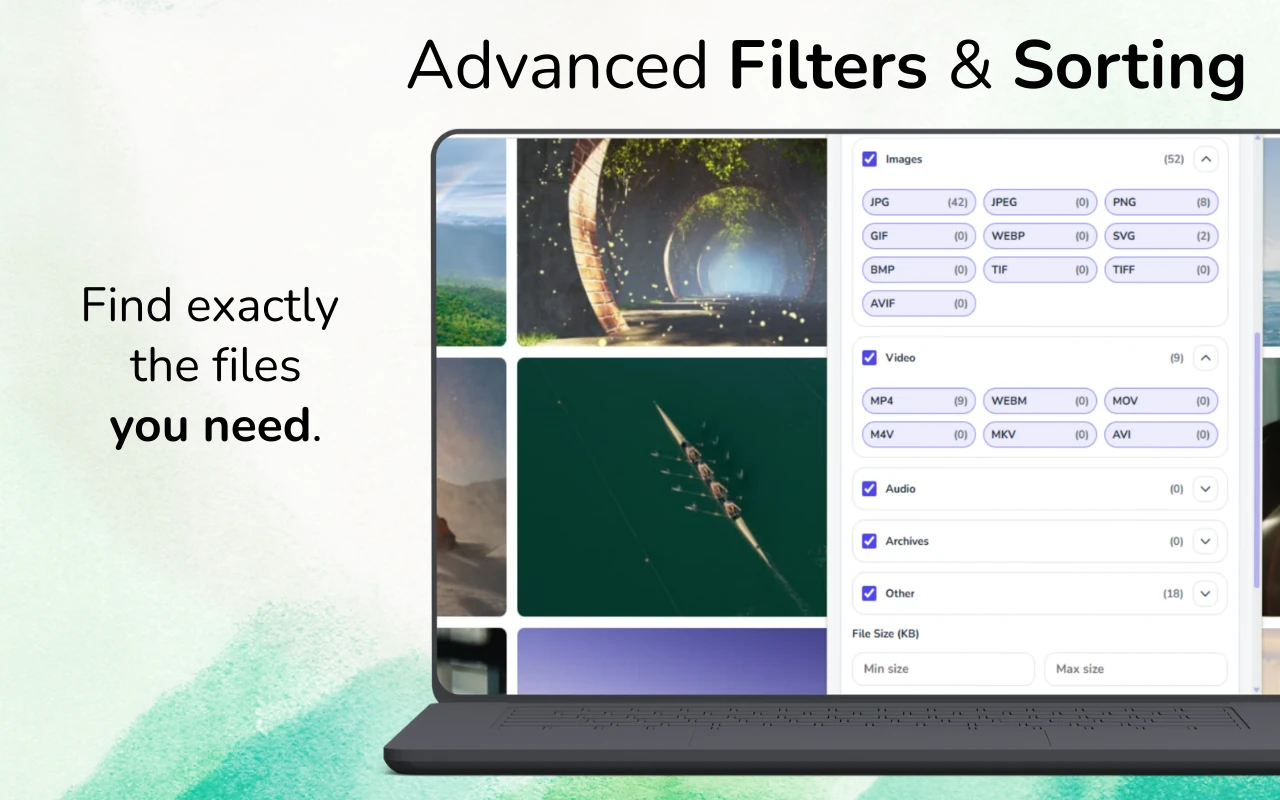
Raskt svar: Åpne nettsiden og last inn bildene du trenger. Skann med GrabAll, filtrer til bilder, velg resultatene og last dem ned sammen. Velg alle oppdagede bilder eller avgrens settet først; en side kan laste inn flere bilder kun etter at du har scrollet.
Finn og last ned de bildene en nettside gjør tilgjengelig
En nettside kan inneholde miniatyrbilder, bannere, ikoner og større bildefiler. Gå gjennom dimensjoner og forhåndsvisninger før en bulk-nedlasting av bilder slik at utvalget ditt inneholder nyttige bilder. Når en større versjon ligger på en egen side, åpne den siden og se over den også.
Hvorfor en webside kan eksponere så mange bildefiler
Responsivt nettsted kan tilby små, mellomstore og store varianter gjennom srcset. Produktsider kan inkludere miniatyrbilder, forstørrelsesbilder, anbefalinger, ikoner, logoer og treglastede plassholdere. En enkel lagre-alle-tilnærming blander dem sammen.
En bedre arbeidsflyt for bildenedlastinger bruker dimensjoner, filstørrelse, format og forhåndsvisningsinformasjon for å skille innholds-bilder fra sidespynt.
- Responsiv srcset-varianter
- Miniatyrbilde-og fulloppløsningspar
- CSS-bakgrunner og latinnlastede bilder
- Logoer, ikoner, avatarer og sporingspiksler
Hvordan samle de nyttige bildene
La galleriet eller siden fullføre innlastingen før du skanner. Bla kun så mye som nødvendig for å laste bildene som er relevante for oppgaven din, kjør deretter GrabAll og bytt til bildresultater.
Sett minimum bredde og høyde som ekskluderer små grensesnittobjekter. Sorter større filer først, forhåndsvis elementer som ser gjentatte ut, og behold versjonen med dimensjonene som passer best.
- Last inn relevant galleri- eller produktseksjon
- Skann og filtrer til bildeformater
- Sett minimum dimensjoner og filstørrelse
- Forhåndsvis, velg og last ned det endelige settet
Fullstendige bilder versus miniatyrbilder
En større fil er ikke automatisk den riktige originalen, men dimensjoner og URL-mønstre gir nyttige ledetråder. Miniatyr-URLer inkluderer ofte ord som thumb, small, crop eller eksplisitte dimensjoner. Fullversjoner kan vises i lenker, zoom-visere, srcset-oppføringer eller dataattributter.
Bruk forhåndsvisning og metadata sammen. Unngå å forstørre et lite miniatyrbilde etter nedlasting, fordi det ikke kan gjenskape manglende detaljer.
Formaterings- og konverteringsbeslutninger
WebP og AVIF kan være mye mindre enn JPEG eller PNG samtidig som de beholder god visuell kvalitet. Behold kildeformatet når kvalitet og opprinnelse er viktig. Konverter først etter nedlasting hvis et annet program krever JPEG eller PNG.
Transparente grafikkfiler er ofte PNG, SVG eller WebP med alfa. Bilder er vanligvis JPEG, WebP eller AVIF. Å velge kun etter format kan derfor fjerne nyttige ressurser.
Ofte stilte spørsmål
Hvorfor jeg ser flere kopier av samme bilde
Responsivt innhold viser ofte flere størrelser eller formater. Sammenlign dimensjoner, filstørrelse, URL-mønstre og forhåndsvisninger for å beholde den mest nyttige versjonen.
Kan GrabAll finne bilder som lastes inn etter hvert (lazy-loaded)?
Den kan oppdage bilder som vises etter at siden har lastet dem. Bla den relevante delen inn i visning og la lastingen fullføres før skanning.
Hvordan fjerner jeg ikoner og miniatyrbilder?
Bruk minimum dimensjon- og filstørrelsesfiltre, forhåndsvis deretter kanttilfeller før nedlasting.
GrabAll skanner siden og samler bilder, dokumenter, media og andre nedlastbare filer i én tydelig liste, slik at du kan velge nøyaktig hva du vil lagre.