



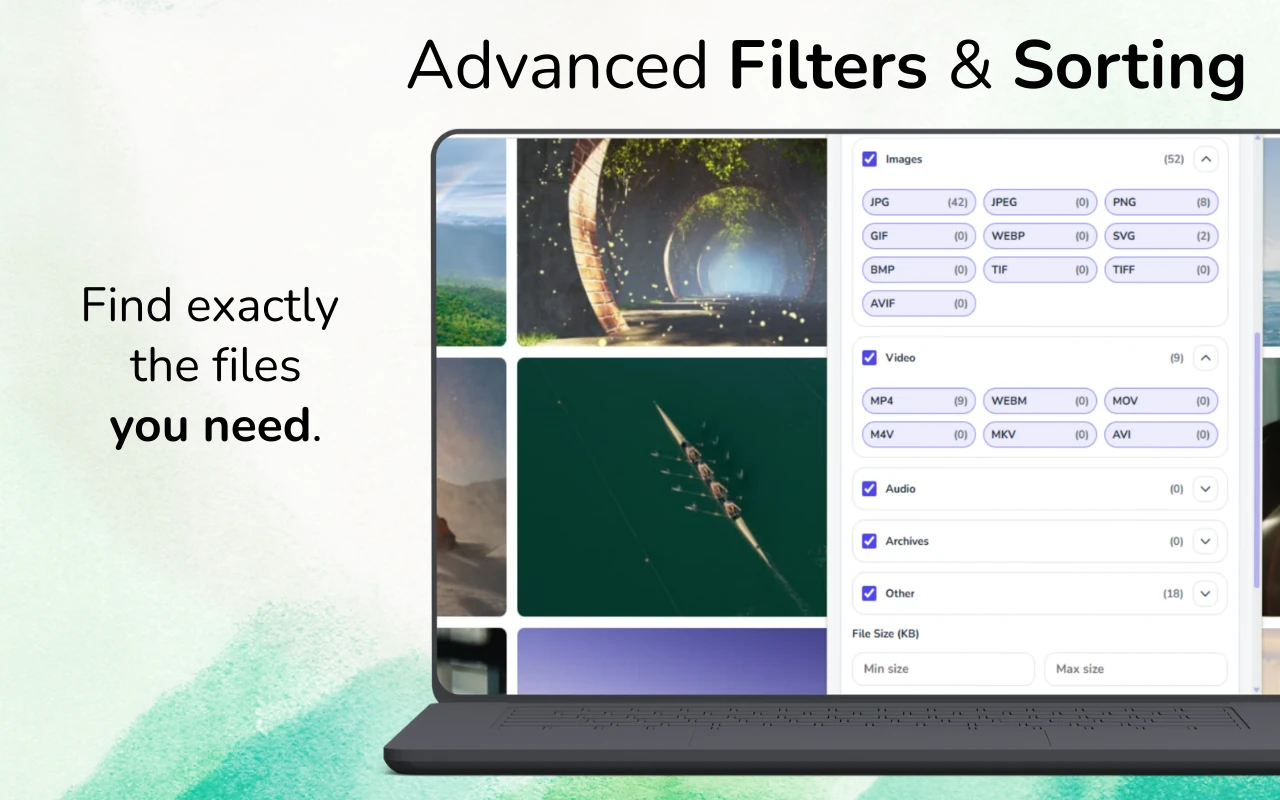
Szybka odpowiedź: Otwórz stronę internetową i załaduj potrzebne obrazy. Skanuj za pomocą GrabAll, filtruj do obrazów, wybierz wyniki i pobierz je razem. Zaznacz wszystkie wykryte obrazy lub zawęż zestaw jako pierwszy; strona może ładować dodatkowe obrazy dopiero po przewijaniu.
Znajdź i pobierz obrazy dostępne na stronie internetowej
Strona internetowa może zawierać miniaturki, banery, ikony i większe pliki graficzne. Przejrzyj wymiary i podglądy przed masowym pobraniem obrazów, aby twój wybór zawierał przydatne zdjęcia. Gdy większa wersja znajduje się na osobnej stronie, otwórz tę stronę i również ją przeszukaj.
Dlaczego jedna strona może udostępniać tyle plików obrazów
Strony responsywne mogą udostępniać małe, średnie i duże warianty przez srcset. Strony produktowe mogą zawierać miniaturki, obrazy powiększone, rekomendacje, ikony, logotypy i miejsca docelowe ładowane leniwie. Proste podejście „zapisz wszystko” miesza je razem.
Lepszy przepływ pobierania obrazów używa wymiarów, rozmiaru pliku, formatu i informacji o podglądzie, aby odróżnić obrazy treści od dekoracji strony.
- Warianty responsywnego srcset
- Miniatura i pary w pełnej rozdzielczości
- Tła CSS i obrazy ładowane opóźnione
- Loga, ikony, awatary i piksele śledzące
Jak zbierać przydatne obrazy
Pozwól galerii lub stronie zakończyć ładowanie przed skanowaniem. Przewijaj tylko w takim zakresie, aby załadować obrazy istotne dla twojego zadania, potem uruchom GrabAll i przejdź do wyników obrazów.
Ustaw minimalną szerokość i wysokość, która wyklucza małe elementy interfejsu. Sortuj większe pliki jako pierwsze, podglądaj elementy wyglądające podobnie i zachowaj wersję o wymiarach odpowiednich do Twoich potrzeb.
- Załaduj odpowiednią galerię lub sekcję produktu
- Skanuj i filtruj do formatów obrazów
- Ustaw minimalne wymiary i rozmiar pliku
- Podgląd, wybór i pobieranie ostatecznego zestawu
Pełnowymiarowe obrazy versus miniaturki
Większy plik nie jest automatycznie prawidłowym oryginałem, ale wymiary i wzory URL dostarczają użytecznych wskazówek. Adresy URL miniatur często zawierają słowa takie jak thumb, small, crop lub określone wymiary. Pełne wersje mogą pojawiać się w linkach, przeglądarkach powiększania, wpisach srcset lub atrybutach danych.
Używaj podglądu i metadanych razem. Unikaj powiększania małej miniaturki po pobraniu, bo nie przywróci brakujących szczegółów.
Formaty i decyzje dotyczące konwersji
WebP i AVIF mogą być znacznie mniejsze niż JPEG czy PNG, zachowując przy tym dobrą jakość obrazu. Zachowaj format źródłowy, gdy liczy się jakość i pochodzenie. Konwertuj tylko po pobraniu, jeśli inna aplikacja wymaga JPEG lub PNG.
Przezroczyste grafiki to często PNG, SVG lub WebP z kanałem alfa. Zdjęcia to zazwyczaj JPEG, WebP lub AVIF. Wybór tylko według formatu może więc usunąć przydatne zasoby.
Najczęściej zadawane pytania
Dlaczego widzę kilka kopii tego samego obrazu?
Strony responsywne często udostępniają wiele rozmiarów lub formatów. Porównaj wymiary, rozmiar pliku, wzorce URL i podglądy, aby zachować najbardziej użyteczną wersję.
Czy GrabAll może znaleźć obrazy ładowane leniwie?
Może wykrywać obrazy ujawnione po załadowaniu strony. Przewiń odpowiednią sekcję do widoku i pozwól zakończyć ładowanie przed skanowaniem.
Jak usunąć ikony i miniatury?
Użyj filtrów minimalnych wymiarów i rozmiaru pliku, potem przejrzyj wyniki na granicy, zanim je pobierzesz.
GrabAll skanuje stronę i zbiera obrazy, dokumenty, media oraz inne pliki do pobrania w jednej czytelnej liście, abyś mógł dokładnie wybrać, co zapisać.