



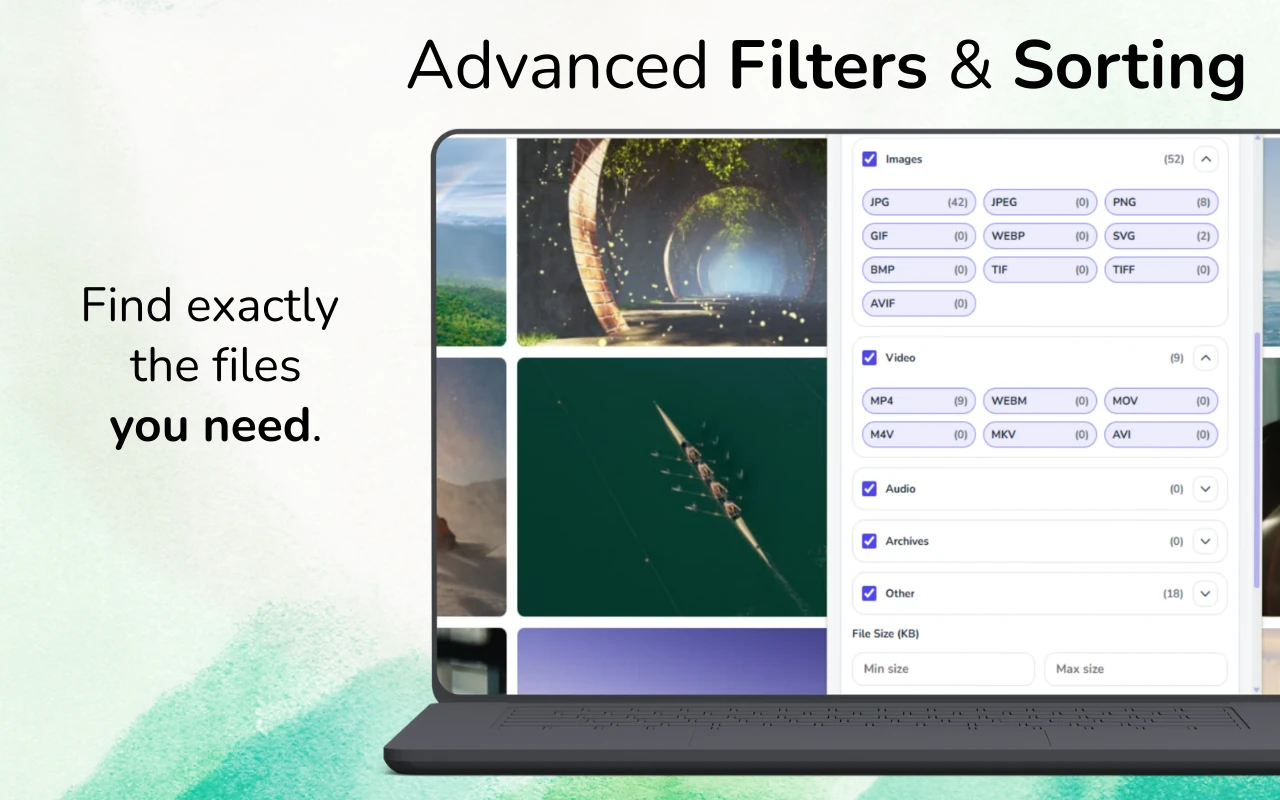
Быстрый ответ: Откройте веб-страницу и загрузите нужные изображения. Сканируйте с помощью GrabAll, фильтруйте изображения, выбирайте результаты и загружайте их вместе. Выберите все обнаруженные изображения или сначала сузьте набор; страница может загружать дополнительные изображения только после прокрутки.
Найти и загрузить изображения на веб-странице делает доступным
Веб-страница может содержать миниатюры, баннеры, значки и файлы изображений большего размера. Перед массовой загрузкой изображений просмотрите размеры и предварительный просмотр, чтобы ваша подборка содержала полезные изображения. Если более крупная версия находится на отдельной странице, откройте эту страницу и отсканируйте ее.
Почему на одной веб-странице может быть так много файлов изображений
Адаптивные веб-сайты могут предоставлять малые, средние и большие варианты через srcset. Страницы продуктов могут включать миниатюры, масштабированные изображения, рекомендации, значки, логотипы и заполнители с отложенной загрузкой. Простой подход сохранения всех объединяет их вместе.
Улучшенный рабочий процесс загрузки изображений использует размеры, размер файла, формат и информацию предварительного просмотра, чтобы отличить изображения контента от оформления страницы.
- Адаптивные варианты srcset
- Пары миниатюр и полного разрешения
- Фоны CSS и отложенно загружаемые изображения
- Логотипы, значки, аватары и пиксели отслеживания
Как собрать полезные изображения
Дайте галерее или странице завершить загрузку перед сканированием. Прокрутите ровно столько, сколько необходимо, чтобы загрузить изображения, соответствующие вашей задаче, затем запустите GrabAll и переключитесь на результаты изображений.
Установите минимальную ширину и высоту, исключающую мелкие ресурсы интерфейса. Сначала сортируйте файлы большего размера, предварительно просматривайте повторяющиеся элементы и сохраняйте версию с размерами, подходящими для вашего использования.
- Загрузите соответствующую галерею или раздел продукта
- Сканировать и фильтровать по форматам изображений
- Установите минимальные размеры и размер файла
- Предварительный просмотр, выбор и загрузка окончательного набора
Полноразмерные изображения в сравнении с миниатюрами
Большой файл не является автоматически правильным оригиналом, но размеры и шаблоны URL-адресов дают полезные подсказки. URL-адреса миниатюр часто содержат такие слова, как «большой палец», «маленький», «обрезать» или «явные размеры». Полные версии могут отображаться в ссылках, средствах просмотра с масштабированием, записях srcset или атрибутах данных.
Используйте предварительный просмотр и метаданные вместе. Не увеличивайте маленькую миниатюру после загрузки, так как это не поможет восстановить недостающие детали.
Форматы и решения по преобразованию
WebP и AVIF могут быть намного меньше, чем JPEG или PNG, сохраняя при этом хорошее визуальное качество. Сохраняйте исходный формат, если качество и происхождение имеют значение. Конвертируйте только после загрузки, если другое приложение требует JPEG или PNG.
Прозрачная графика часто представляет собой PNG, SVG или WebP с альфа-версией. Фотографии обычно имеют формат JPEG, WebP или AVIF. Таким образом, выбор только по формату может удалить полезные ресурсы.
Часто задаваемые вопросы
Почему я вижу несколько копий одного и того же изображения?
Адаптивные страницы часто предоставляют несколько размеров или форматов. Сравните размеры, размер файла, шаблоны URL-адресов и предварительные просмотры, чтобы сохранить наиболее полезную версию.
Может ли GrabAll найти лениво загруженные изображения?
Он может обнаруживать изображения, открытые после их загрузки на странице. Прокрутите соответствующий раздел до конца и дождитесь завершения загрузки перед сканированием.
Как удалить значки и миниатюры?
Используйте фильтры минимального размера и размера файла, а затем просматривайте пограничные результаты перед загрузкой.
GrabAll сканирует страницу и объединяет изображения, документы, мультимедиа и другие загружаемые файлы в один понятный список, чтобы вы могли точно выбрать, что сохранять.