



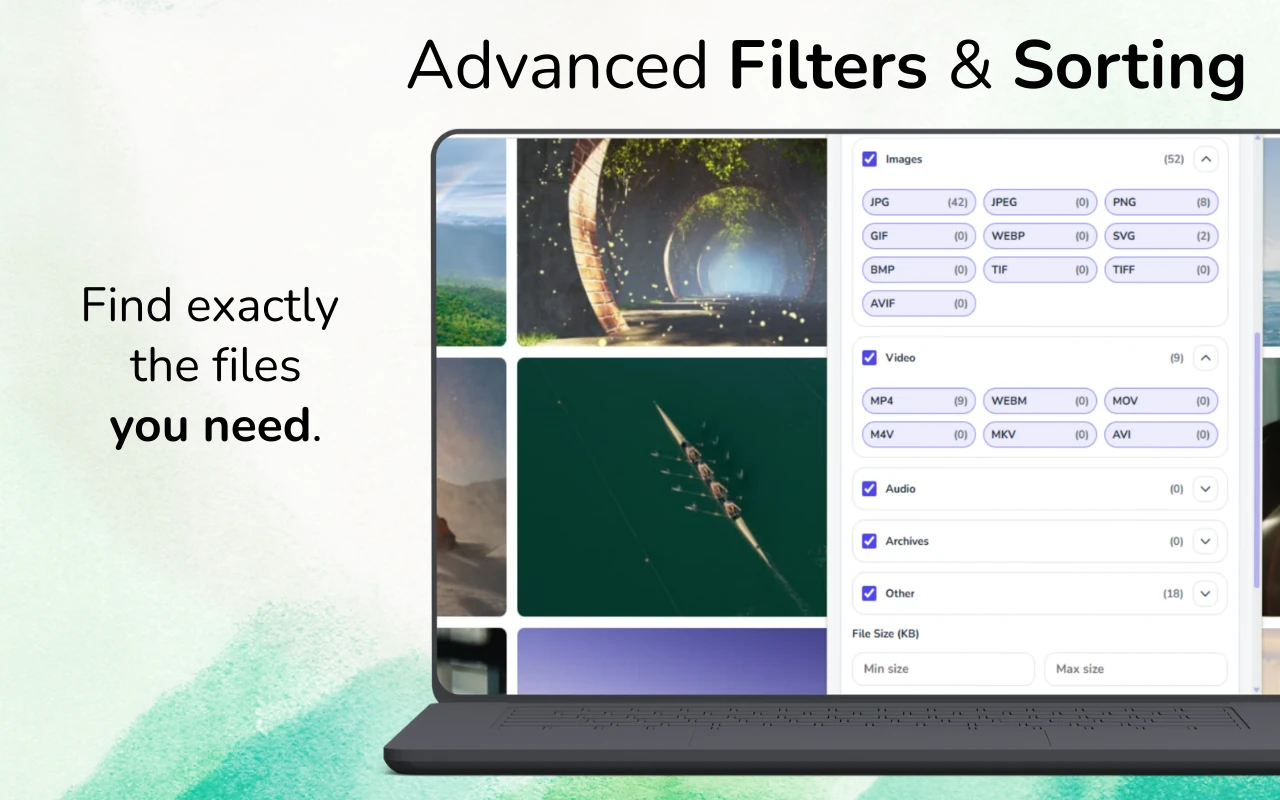
Rýchla odpoveď: Otvorte webovú stránku a načítajte potrebné obrázky. Skenujte pomocou GrabAll, filtrovať na obrázky, vyberte výsledky a stiahnite ich spolu. Vybrať všetky zistené obrázky alebo najprv zúžiť súbor; stránka môže načítať ďalšie obrázky až po posúvaní.
Nájdite a stiahnite obrázky, ktoré webová stránka sprístupňuje
Webová stránka môže obsahovať náhľady, bannery, ikony a väčšie súbory obrázkov. Pred hromadným sťahovaním obrázkov si skontrolujte rozmery a náhľady, aby váš výber obsahoval užitočné obrázky. Keď sa väčšia verzia nachádza na samostatnej stránke, otvorte ju a prezrite si ju tiež.
Prečo jedna webová stránka odhalí toľko obrazových súborov
Responzívne webové stránky môžu poskytovať malé, stredné a veľké varianty cez srcset. Produktové stránky môžu obsahovať náhľady, zväčšené obrázky, odporúčania, ikony, logá a lenivoadresné miesto. Jednoduchý prístup „uložiť všetko“ ich zmieša dohromady.
Lepší pracovný postup sťahovania obrázkov využíva rozmery, veľkosť súboru, formát a informácie o náhľade na odlíšenie obsahových obrázkov od dekorácie stránky.
- Responzívne varianty srcset
- Páry miniatúr a plného rozlíšenia
- CSS pozadia a obrázky načítané len pri potrebe
- Logá, ikony, avatary a sledovacie pixely
Ako zhromaždiť užitočné obrázky
Nechajte galériu alebo stránku dokončiť načítanie pred skenovaním. Posuňte len toľko, koľko je potrebné na načítanie obrázkov relevantných pre vašu úlohu, potom spustite GrabAll a prepnite na výsledky obrázkov.
Nastavte minimálnu šírku a výšku, ktorá vylučuje malé rozhranie. Najskôr triedite väčšie súbory, prezývajte si opakovane vyzerajúce položky a ponechajte si verziu s rozmermi vhodnými pre vaše použitie.
- Načítať relevantnú galériu alebo sekciu produktu
- Skenovanie a filtrovanie do obrazových formátov
- Nastavte minimálne rozmery a veľkosť súboru
- Prezrite si, vyberte a stiahnite konečnú sadu
Obrázky v plnej veľkosti verzus náhľady
Väčší súbor nie je automaticky správnym originálom, ale rozmery a vzory URL poskytujú užitočné stopy. URL adresy miniatur často obsahujú slová ako thumb, small, crop alebo explicitné rozmery. Plné verzie sa môžu objaviť v odkazoch, prehliadačoch zoomu, položkách srcset alebo dátových atribútoch.
Použite náhľad a metaúdaje spolu. Vyhnite sa zväčšovaniu malého náhľadu po stiahnutí, pretože to nedokáže obnoviť chýbajúce detaily.
Formáty a rozhodnutia o konverzii
WebP a AVIF môžu byť oveľa menšie než JPEG alebo PNG pri zachovaní dobrej vizuálnej kvality. Zachovajte pôvodný formát, keď záleží na kvalite a pôvode. Konvertujte až po stiahnutí, ak iná aplikácia vyžaduje JPEG alebo PNG.
Transparentná grafika je často vo formáte PNG, SVG alebo WebP s alfakanálom. Fotografie sú bežne vo formáte JPEG, WebP alebo AVIF. Výber iba podľa formátu preto môže odstrániť užitočné súbory.
Často kladené otázky
Prečo vidím niekoľko kópií toho istého obrázka?
Responzívne stránky často poskytujú viacero veľkostí alebo formátov. Porovnajte rozmery, veľkosť súboru, vzory URL a náhľady, aby ste si zachovali najpoužiteľnejšiu verziu.
Dokáže GrabAll nájsť lenivo načítané obrázky?
Dokáže detegovať obrázky, ktoré sa zobrazia po načítaní stránky. Posuňte príslušnú časť do zobrazenia a počkajte, kým sa načítanie dokončí, pred skenovaním.
Ako odstránim ikony a miniatúry?
Použite filtre minimálnych rozmerov a veľkosti súboru, potom si prezrite hranicné výsledky pred sťahovaním.
GrabAll prehľadáva stránku a prináša obrázky, dokumenty, médiá a iné stiahnuteľné súbory do jedného prehľadného zoznamu, aby ste si mohli vybrať presne, čo chcete uložiť.