



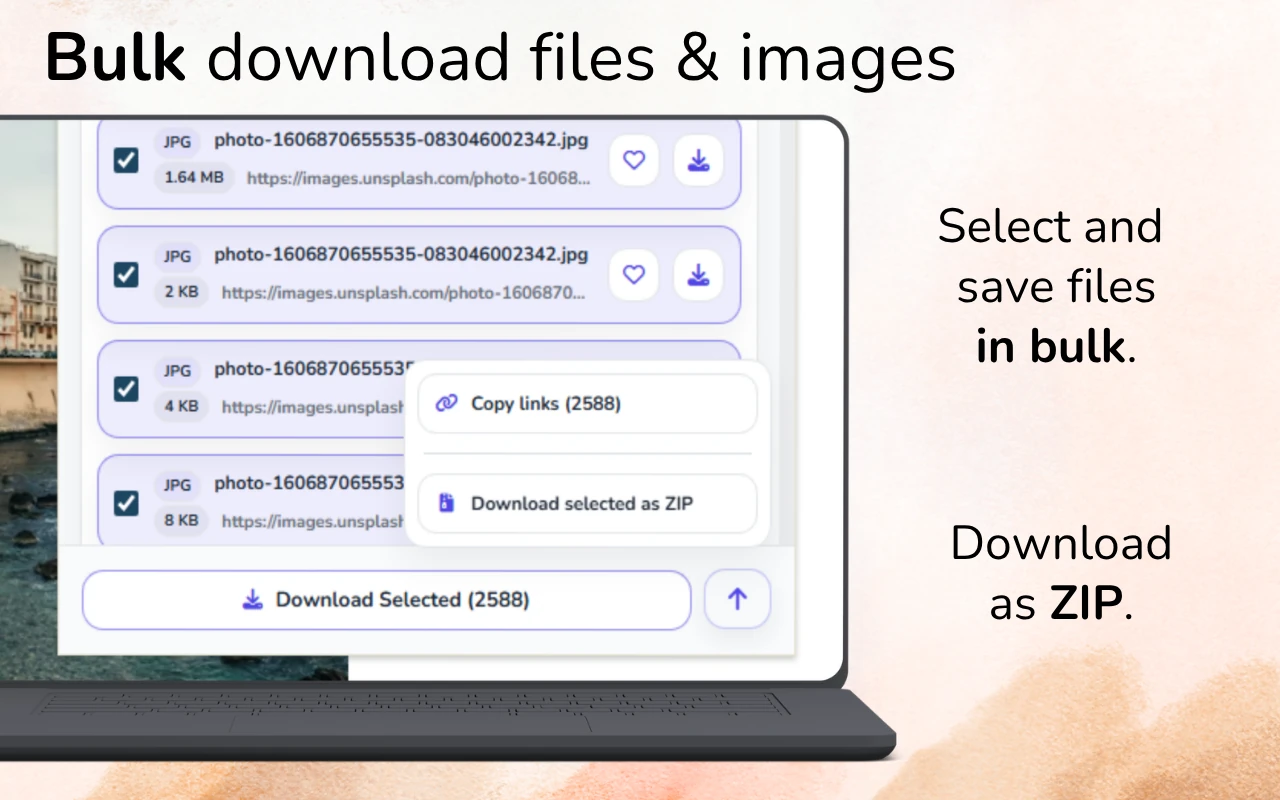
Hiter odgovor: Odprite stran Pinterest in naložite potrebne slike (pins), nato skenirajte z GrabAll in filtrirajte slike. Predogledajte rezultate in prenesite svoj izbor. Posamezni pin odprite, kadar želite preveriti, ali je na voljo večja slika.
Naloži Pinterest slike, ki jih želite zbrati
Pinterest nalaga več vsebine med brskanjem, zato prvi pregled morda ne vključuje vsake slike na dolgi tabli. Delajte v obvladljivih odsekih in preglejte dimenzije, da ne boste shranili samo majhnih sličic. Ohranjajte pin ali povezavo do vira skupaj z vašimi referencami.
Najprej opredelite raziskovalno vprašanje
Široka plošča lahko vsebuje na stotine nepovezanih referenc in priporočenih ploščic. Odločite se, ali raziskujete barvo, kompozicijo, embalažo, tipografijo, notranjost, modo ali drugo specifično temo, preden karkoli zberete.
Jasno vprašanje zmanjšuje število zatičev, ki jih potrebujete, in naredi končni moodboard bolj koherenten.
- Izberi eno vizualno temo
- Uporabite osrednjo tablo ali iskanje
- Določite minimalno uporabno kakovost slike
- Ustvarite ciljno mapo pred skeniranjem
Naloži nadzorovani del strani
Pinterest nalaga vsebino dinamično, ko se pomikate po strani. Naložite dovolj pinov za raziskovalno nalogo, vendar se izogibajte neskončnemu drsenju, ker priporočilna vsebina hitro povečuje nabor rezultatov.
Ko se pojavijo ustrezni pini, skenirajte stran in filtrirajte rezultate slik po dimenzijah in velikosti datoteke.
- Odprite osredotočeno tablo ali stran z rezultati
- Pomaknite se samo po ustreznem obsegu
- Dovoli, da se vidne slike dokončno naložijo
- Skenirajte in filtrirajte izpostavljen nabor slik
Odstranite sličice in ponovljene različice
Stran lahko prikaže več velikosti istega pina, profilnih slik, ikon vmesnika in priporočilih grafike. Uporabite dimenzije, velikost datoteke, vzorce URL-jev in predoglede, da ohranite uporabno različico.
Pogosto zastavljena vprašanja
Zakaj Pinterest prikazuje veliko podvojenih datotek?
Dinamične strani razkrivajo sličice, odzivne različice, priporočila, profilne slike in ponavljajoče se elemente s pini. Filtrirajte po dimenzijah in predogledujte rezultate.
Ali lahko GrabAll prenese slike iz zasebnih tabel?
GrabAll ne obide omejitev zasebnosti ali računa. Uporabljajte ga le za vsebino, do katere imate dovoljenje za dostop in zbiranje.
Koliko zatičev naj naložim pred skeniranjem?
Naloži samo osredotočen obseg, potreben za raziskovalno vprašanje. Manjši nabori so lažje pregledni in natančno ohranjeni.
GrabAll skenira stran in prinese slike, dokumente, medije in druge prenosljive datoteke v en jasen seznam, tako da lahko izberete točno tisto, kar želite shraniti.