



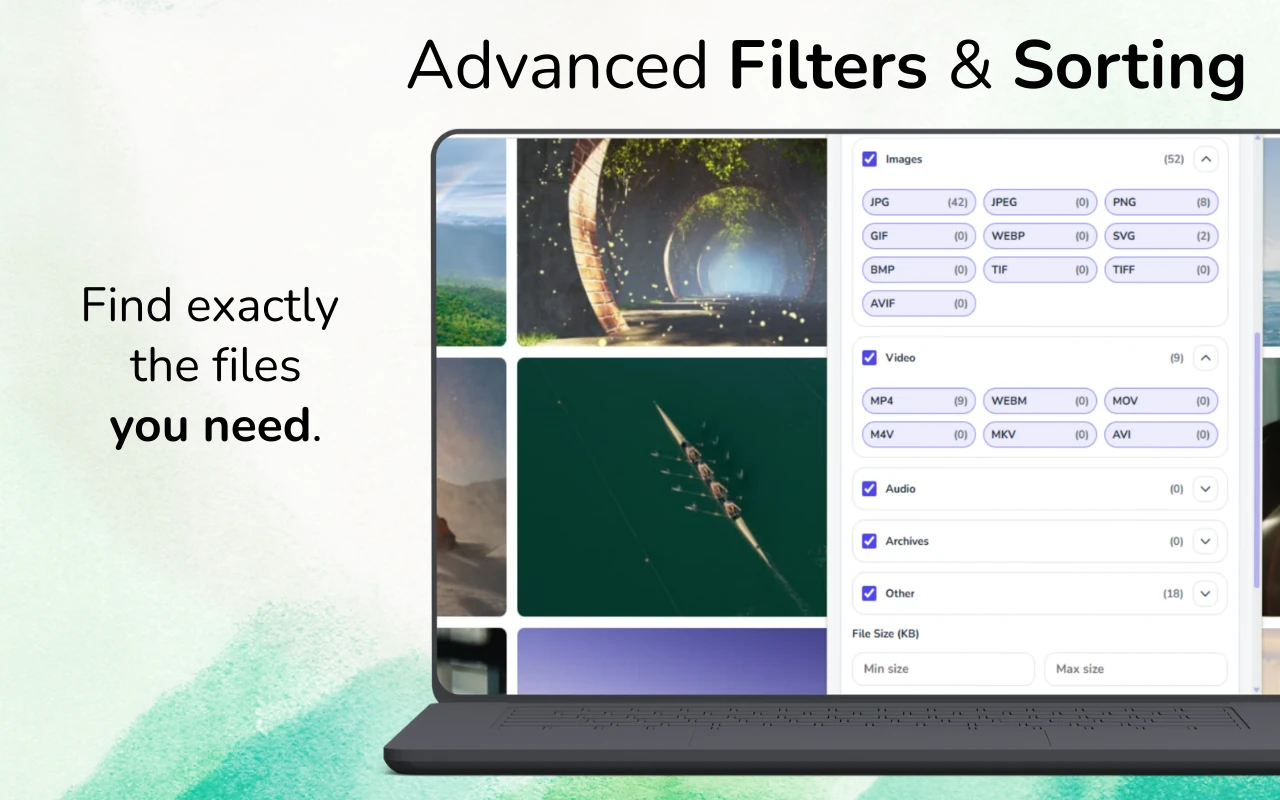
Snabbt svar: Öppna webbsidan och ladda de bilder du behöver. Skanna med GrabAll, filtrera till bilder, välj resultaten och ladda ner dem tillsammans. Välj alla upptäckta bilder eller begränsa urvalet först; en sida kan ladda ytterligare bilder först när du scrollar.
Hitta och ladda ner bilder som en webbsida gör tillgänglig
En webbsida kan innehålla miniatyrbilder, banners, ikoner och större bildfiler. Gå igenom dimensioner och förhandsvisningar innan du laddar ner en stor bild så att ditt urval innehåller användbara bilder. När en större version finns på en separat sida, öppna den sidan och skanna den också.
Varför kan en webbsida exponera så många bildfiler
Responsiva webbplatser kan erbjuda små, medelstora och stora varianter via srcset. Produktsidor kan inkludera miniatyrbilder, zoombilder, rekommendationer, ikoner, logotyper och lazy-loadade platshållare. En enkel spara-alla-metod blandar ihop dem.
Ett bättre arbetsflöde för bildnedladdning använder dimensioner, filstorlek, format och förhandsgranskningsinformation för att skilja innehållsbilder från siddekoration.
- Responsiva srcset-varianter
- Miniatyr och fullupplösta par
- CSS-bakgrunder och lazy-laddade bilder
- Logotyper, ikoner, avatarer och spårningspixlar
Hur man samlar de användbara bilderna
Låt galleriet eller sidan slutföra laddningen innan du skannar. Scrolla endast så mycket som behövs för att ladda de bilder som är relevanta för din uppgift, sedan kör GrabAll och växla till bildresultaten.
Ställ in en minsta bredd och höjd som utesluter små gränssnittselement. Sortera större filer först, förhandsgranska objekt som ser upprepade ut och behåll versionen med dimensioner som är lämpliga för ditt behov.
- Ladda relevant galleri- eller produktsektion
- Skanna och filtrera till bildformat
- Ställ in minimidimensioner och filstorlek
- Förhandsgranska, välj och ladda ner den slutliga uppsättningen
Fullstorleksbilder kontra miniatyrer
En större fil är inte automatiskt den korrekta originalet, men dimensioner och URL-mönster ger användbara ledtrådar. Miniatyr-URL:er inkluderar ofta ord som thumb, small, crop eller explicita dimensioner. Fullständiga versioner kan förekomma i länkar, zoom-visare, srcset-poster eller dataattribut.
Använd förhandsgranskning och metadata tillsammans. Undvik att förstora en liten miniatyr efter nedladdning eftersom det inte kan återställa saknad detalj.
Format och konverteringsbeslut
WebP och AVIF kan vara mycket mindre än JPEG eller PNG samtidigt som de bevarar god visuell kvalitet. Behåll källformatet när kvalitet och härkomst är viktigt. Konvertera först efter nedladdning om en annan applikation kräver JPEG eller PNG.
Transparenta grafikfiler är ofta PNG, SVG eller WebP med alfa. Fotografi är vanligtvis JPEG, WebP eller AVIF. Att välja enbart efter format kan därför ta bort användbara resurser.
Vanliga frågor
Varför ser jag flera kopior av samma bild?
Responsiva sidor visar ofta flera storlekar eller format. Jämför dimensioner, filstorlek, URL-mönster och förhandsgranskningar för att behålla den mest användbara versionen.
Kan GrabAll hitta late-loaded bilder?
Den kan upptäcka bilder som exponeras efter att sidan laddats. Scrolla den relevanta sektionen i vy och låt laddningen slutföras innan skanning.
Hur tar jag bort ikoner och miniatyrbilder?
Använd minimimått och filstorleksfilter, sedan förhandsgranska gränsfall innan nedladdning.
GrabAll skannar sidan och samlar bilder, dokument, media och andra nedladdningsbara filer i en tydlig lista, så att du kan välja exakt vad som ska sparas.