
 เพิ่มใน Chrome
 เพิ่มใน Edge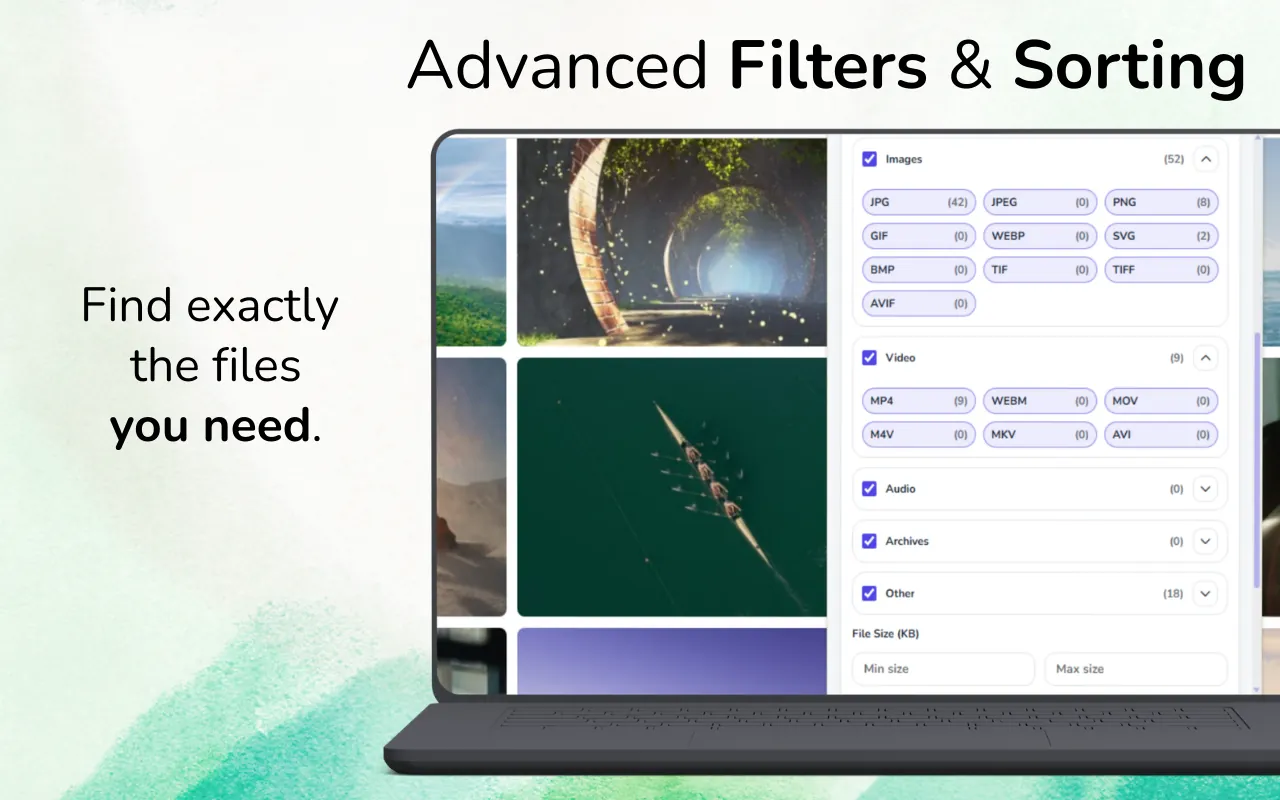
คำตอบสั้นๆ: สแกนหน้า แสดงเฉพาะรูป กรองมิติและขนาด เปรียบเทียบรูปซ้ำ แล้วดาวน์โหลดรูปความละเอียดที่เหมาะสม
ทำไมหนึ่งหน้ามีรูปจำนวนมาก
เว็บไซต์ตอบสนองอาจมีรูปขนาดเล็ก กลาง ใหญ่ ภาพย่อ รูปซูม โลโก้ ไอคอน และ placeholder
รวบรวมรูปที่มีประโยชน์
โหลดแกลเลอรี กรองรูป กำหนดความกว้างและความสูงขั้นต่ำ เรียงไฟล์ใหญ่ และดูตัวอย่างรูปที่คล้ายกัน
แยกรูปต้นฉบับกับภาพย่อ
ดูมิติ ขนาด รูปแบบ URL และตัวอย่างร่วมกัน คำว่า thumb, small หรือ crop มักหมายถึงรูปขนาดเล็ก
รูปแบบและสิทธิ์
WebP และ AVIF อาจเล็กกว่า JPEG หรือ PNG ควรตรวจใบอนุญาต ลิขสิทธิ์ และเงื่อนไขก่อนใช้
คำถามที่พบบ่อย
ทำไมเห็นรูปเดียวกันหลายขนาด
หน้าแบบ responsive มักมีหลายขนาดหรือรูปแบบ
GrabAll พบรูป lazy-load หรือไม่
พบเมื่อหน้าโหลดรูปแล้ว ให้เลื่อนไปยังส่วนที่ต้องการก่อน
ดาวน์โหลดแล้วเผยแพร่ได้เลยหรือไม่
ไม่ได้ สิทธิ์และเงื่อนไขยังคงใช้บังคับ
ใช้ GrabAll เฉพาะกับไฟล์ที่คุณมีสิทธิ์เข้าถึงและดาวน์โหลด GrabAll ไม่ข้ามการยืนยันตัวตน paywall, DRM เนื้อหาส่วนตัว ลิขสิทธิ์ หรือกฎของเว็บไซต์