



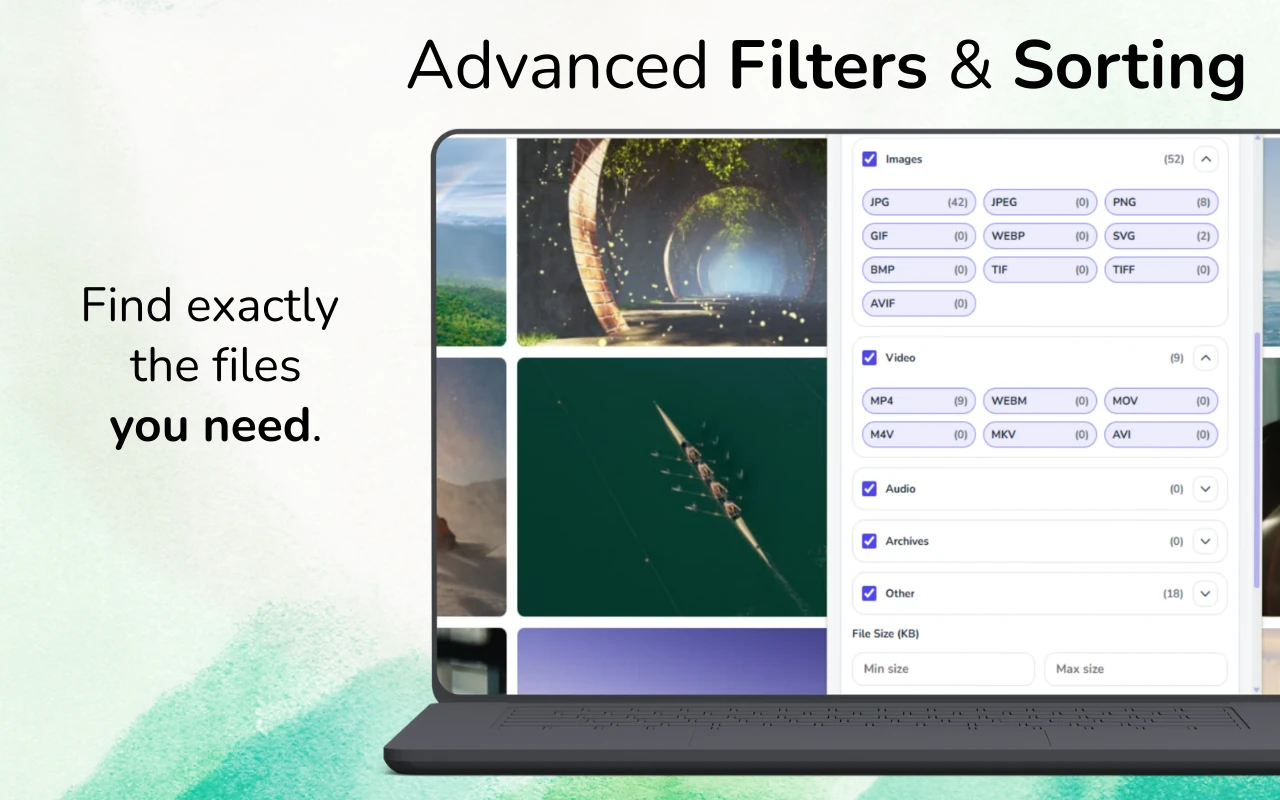
Швидка відповідь: Відкрийте веб-сторінку та завантажте потрібні зображення. Проскануйте за допомогою GrabAll, відфільтруйте до зображень, виберіть результати та завантажте їх разом. Виберіть усі виявлені зображення або спочатку звузьте набір; сторінка може завантажувати додаткові зображення лише після прокручування.
Знайдіть і завантажте зображення, які надає веб-сторінка
Веб-сторінка може містити ескізи, банери, іконки та великі файли зображень. Переглядайте розміри та прев’ю перед масовим завантаженням зображень, щоб ваш вибір містив корисні картинки. Коли більша версія розміщена на окремій сторінці, відкрийте цю сторінку та перегляньте її також.
Чому одна вебсторінка може відкривати так багато файлів зображень
Адаптивні вебсайти можуть пропонувати малі, середні та великі варіанти через srcset. Сторінки продукту можуть містити мініатюри, зображення з масштабуванням, рекомендації, іконки, логотипи та заповнювачі з лінивим завантаженням. Простий підхід збереження всіх поєднує їх.
Кращий процес завантаження зображень використовує розміри, розмір файлу, формат та інформацію для попереднього перегляду, щоб відрізняти контентні зображення від декоративних елементів сторінки.
- Версійні варіанти srcset
- Мініатюра та пари повної роздільної здатності
- CSS-фони та ліниві зображення
- Логотипи, іконки, аватари та пікселі відстеження
Як збирати корисні зображення
Дайте галереї або сторінці закінчити завантаження перед скануванням. Прокручуйте лише стільки, скільки необхідно для завантаження зображень, що відносяться до вашого завдання, потім запустіть GrabAll і перемкніть на результати зображень.
Встановіть мінімальну ширину та висоту, що виключає маленькі елементи інтерфейсу. Сортуйте спочатку більші файли, перегляньте схожі на повтори елементи та залиште версію з розмірами, що відповідають вашим потребам.
- Завантажте відповідну галерею або розділ продукту
- Сканування та фільтрація за форматами зображень
- Встановіть мінімальні розміри та розмір файлу
- Попередній перегляд, вибір та завантаження остаточного набору
Зображення повного розміру проти мініатюр
Більший файл не завжди є правильним оригіналом, але його розміри та шаблони URL надають корисні підказки. URL ескізів часто містять слова на кшталт thumb, small, crop або явні розміри. Повні версії можуть з’являтися у посиланнях, переглядачах збільшення, записах srcset або атрибутах даних.
Використовуйте попередній перегляд і метадані разом. Уникайте збільшення маленької мініатюри після завантаження, оскільки це не може відновити відсутні деталі.
Формати та рішення щодо конверсії
WebP та AVIF можуть бути значно меншими за JPEG або PNG, зберігаючи при цьому хорошу якість зображення. Зберігайте вихідний формат, коли якість і походження мають значення. Конвертуйте лише після завантаження, якщо інший додаток потребує JPEG або PNG.
Прозора графіка часто має формати PNG, SVG або WebP з альфа. Фотографії зазвичай мають JPEG, WebP або AVIF. Вибір лише за форматом може видалити корисні ресурси.
Поширені запитання
Чому я бачу кілька копій одного й того ж зображення?
Responsive сторінки часто показують кілька розмірів або форматів. Порівнюйте розміри, файли, URL-патерни та попередні перегляди, щоб зберегти найкориснішу версію.
Чи може GrabAll знаходити зображення з відкладеним завантаженням?
Він може виявляти зображення, що відображаються після завантаження сторінки. Прокрутіть відповідний розділ у видиму область і дочекайтеся завершення завантаження перед скануванням.
Як видалити значки та мініатюри?
Використовуйте фільтри мінімальних розмірів і розмірів файлу, а потім попередньо переглядайте прикордонні результати перед завантаженням.
GrabAll сканує сторінку та збирає зображення, документи, медіа та інші завантажувані файли в один зрозумілий список, щоб ви могли вибрати саме те, що хочете зберегти.