



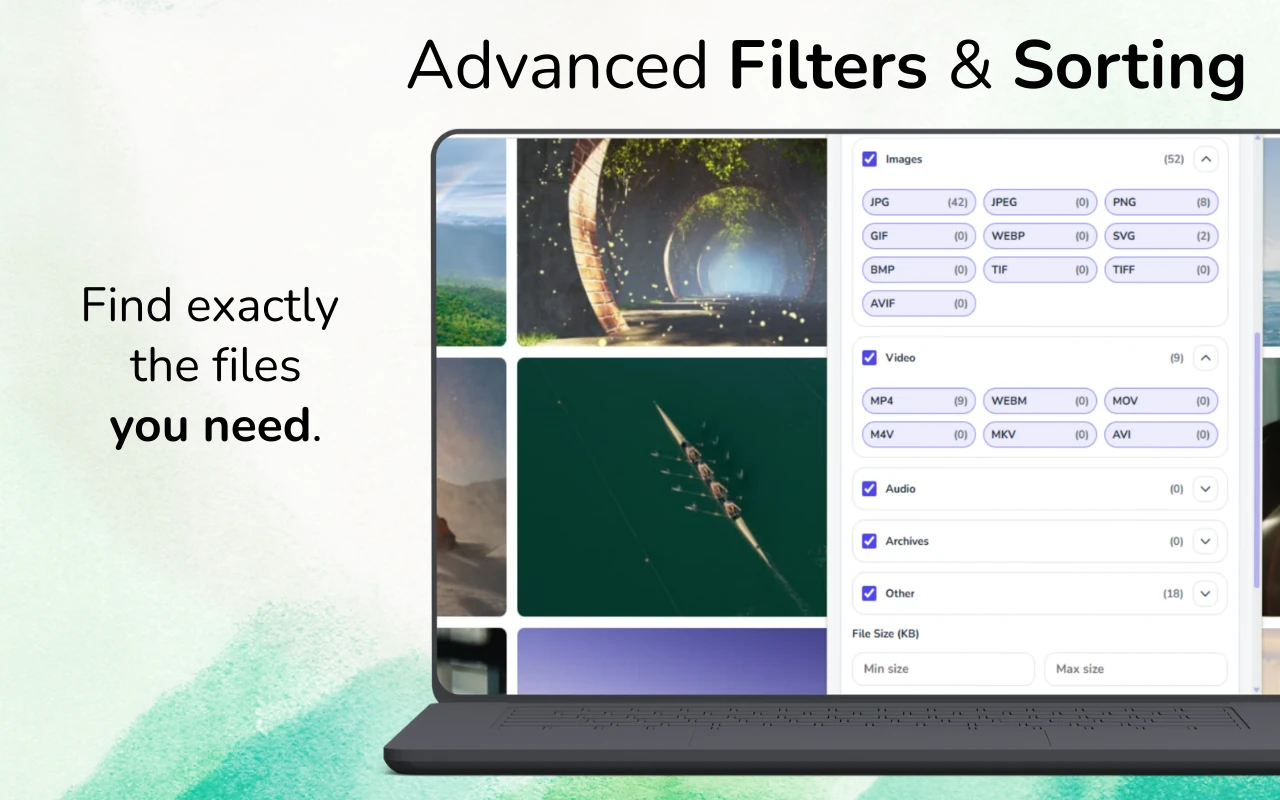
Hurtigt svar: Åbn websiden og indlæs de billeder, du har brug for. Scan med GrabAll, filtrer til billeder, vælg resultaterne og download dem sammen. Vælg alle registrerede billeder, eller indsnæv sættet først; en side kan kun indlæse yderligere billeder, når du har rullet.
Find og download de billeder, en webside gør tilgængelige
En webside kan indeholde thumbnails, bannere, ikoner og større billedfiler. Gennemgå dimensioner og forhåndsvisninger før en masseoverførsel af billeder, så dit valg indeholder nyttige billeder. Når en større version findes på en separat side, skal du åbne siden og scanne den også.
Hvorfor en webside kan eksponere så mange billedfiler
Responsive websteder kan levere små, mellemstore og store varianter gennem srcset. Produktsider kan indeholde miniaturebilleder, zoombilleder, anbefalinger, ikoner, logoer og lazy-loaded pladsholdere. En simpel gem-alt tilgang blander dem sammen.
En bedre workflow til download af billeder bruger dimensioner, filstørrelse, format og forhåndsvisningsoplysninger til at skelne indholdsbilleder fra sidedekoration.
- Responsive srcset-varianter
- Miniaturbilleder og par i fuld opløsning
- CSS-baggrunde og lazy-loadede billeder
- Logoer, ikoner, avatarer og sporingspixels
Sådan samler du de nyttige billeder
Lad galleriet eller siden afslutte indlæsningen før scanning. Rul kun så meget som nødvendigt for at indlæse billederne, der er relevante for din opgave, kør derefter GrabAll og skift til billedresultater.
Indstil en minimumsbredde og -højde, der udelukker små grænsefladeaktiver. Sorter først større filer, se et eksempel på elementer, der ser gentagne ud, og behold versionen med de dimensioner, der passer til dit brug.
- Indlæs det relevante galleri eller produktsektion
- Scan og filtrer til billedformater
- Indstil minimumsdimensioner og filstørrelse
- Se eksempel, vælg og download det endelige sæt
Billeder i fuld størrelse kontra miniaturebilleder
En større fil er ikke automatisk den korrekte original, men dimensioner og URL-mønstre giver nyttige ledetråde. Webadresser til miniaturebilleder indeholder ofte ord som f.eks. tommelfinger, lille, beskæring eller eksplicitte dimensioner. Fuld versioner kan forekomme i links, zoomfremvisere, srcset-indgange eller dataattributter.
Brug forhåndsvisningen og metadataene sammen. Undgå at forstørre et lille miniaturebillede efter download, da det ikke kan gendanne manglende detaljer.
Formater og konverteringsbeslutninger
WebP og AVIF kan være meget mindre end JPEG eller PNG, samtidig med at god visuel kvalitet bevares. Behold kildeformatet, når kvalitet og herkomst betyder noget. Konverter kun efter download, hvis en anden applikation kræver JPEG eller PNG.
Transparent grafik er ofte PNG, SVG eller WebP med alfa. Billeder er almindeligvis JPEG, WebP eller AVIF. Valg efter format alene kan derfor fjerne nyttige aktiver.
Ofte stillede spørgsmål
Hvorfor kan jeg se flere kopier af det samme billede?
Responsive sider afslører ofte flere størrelser eller formater. Sammenlign dimensioner, filstørrelse, URL-mønstre og forhåndsvisninger for at beholde den mest nyttige version.
Kan GrabAll finde lazy-loadede billeder?
Den kan registrere billeder, der er eksponeret efter siden har indlæst dem. Rul den relevante sektion til syne, og lad indlæsningen afslutte før scanning.
Hvordan fjerner jeg ikoner og thumbnails?
Brug en forhåndsvisning af minimumsfilterdimension og -fil før downloading.
GrabAll scanner siden og bringer billeder, dokumenter, medier og andre filer, der kan downloades, på én overskuelig liste, så du kan vælge præcis, hvad du vil gemme.