



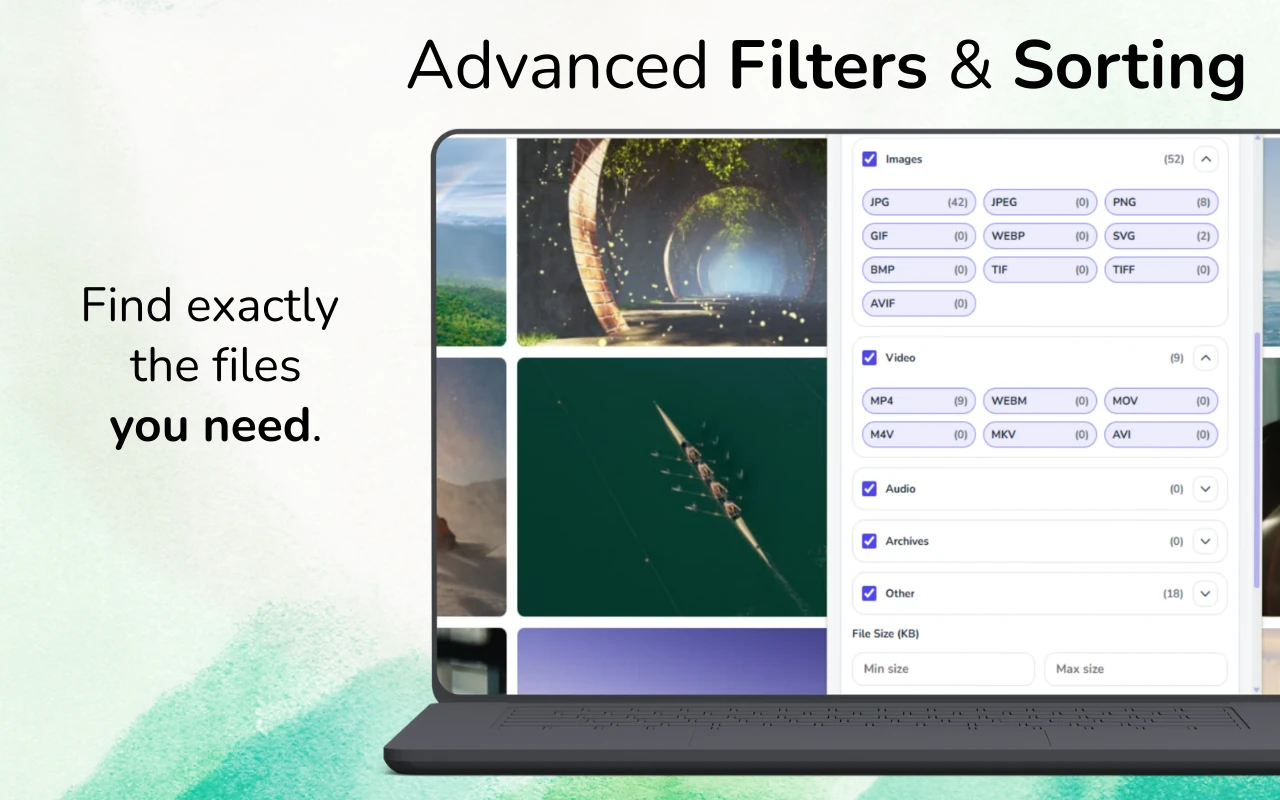
Schnelle Antwort: Öffnen Sie die Webseite und laden Sie die benötigten Bilder. Scannen Sie mit GrabAll, filtern Sie nach Bildern, wählen Sie die Ergebnisse aus und laden Sie sie zusammen herunter. Wählen Sie alle erkannten Bilder aus oder grenzen Sie zuerst die Gruppe ein; Eine Seite lädt möglicherweise erst nach dem Scrollen zusätzliche Bilder.
Bilder, die eine Webseite erstellt, finden und herunterladen verfügbar
Eine Webseite kann Miniaturansichten, Banner, Symbole und größere Bilddateien enthalten. Überprüfen Sie vor dem Massen-Download von Bildern die Abmessungen und Vorschauen, damit Ihre Auswahl nützliche Bilder enthält. Wenn sich eine größere Version auf einer separaten Seite befindet, öffnen Sie diese Seite und scannen Sie sie ebenfalls.
Warum kann eine Webseite so viele Bilddateien anzeigen
Responsive Websites können über SRCSet kleine, mittlere und große Varianten bereitstellen. Produktseiten können Miniaturansichten, Zoombilder, Empfehlungen, Symbole, Logos und Lazy-Loaded-Platzhalter enthalten. Ein einfacher „Alles speichern“-Ansatz mischt sie.
Ein besserer Bilddownload-Workflow verwendet Abmessungen, Dateigröße, Format und Vorschauinformationen, um Inhaltsbilder von der Seitendekoration zu unterscheiden.
- Responsive SRCSet-Varianten
- Thumbnail- und Vollauflösungspaare
- CSS-Hintergründe und Lazy-Loaded-Bilder
- Logos, Symbole, Avatare und Zählpixel
So sammeln Sie nützliche Bilder
Lassen Sie die Galerie oder Seite vor dem Scannen vollständig laden. Scrollen Sie nur so weit wie nötig, um die für Ihre Aufgabe relevanten Bilder zu laden, führen Sie dann GrabAll aus und wechseln Sie zu den Bildergebnissen.
Legen Sie eine Mindestbreite und -höhe fest, die winzige Schnittstellenelemente ausschließt. Sortieren Sie zuerst größere Dateien, zeigen Sie sich wiederholende Elemente in der Vorschau an und bewahren Sie die Version mit den für Ihre Verwendung geeigneten Abmessungen auf.
- Laden Sie die relevante Galerie oder den Produktbereich.
- Scannen und nach Bildformaten filtern
- Legen Sie die Mindestabmessungen und die Dateigröße fest.
- Vorschau, Auswahl und Download des endgültigen Satzes
Bilder in voller Größe im Vergleich zu Miniaturansichten
Eine größere Datei ist nicht automatisch das richtige Original, aber Abmessungen und URL-Muster liefern nützliche Hinweise. Miniaturbild-URLs enthalten häufig Wörter wie „Daumen“, „Klein“, „Zuschneiden“ oder explizite Abmessungen. Vollversionen können in Links, Zoom-Viewern, Srcset-Einträgen oder Datenattributen erscheinen.
Verwenden Sie die Vorschau und die Metadaten zusammen. Vermeiden Sie die Vergrößerung einer kleinen Miniaturansicht nach dem Herunterladen, da dadurch fehlende Details nicht wiederhergestellt werden können.
Formate und Konvertierungsentscheidungen
WebP und AVIF können viel kleiner als JPEG oder PNG sein und gleichzeitig eine gute visuelle Qualität beibehalten. Behalten Sie das Quellformat bei, wenn Qualität und Herkunft wichtig sind. Nur nach dem Download konvertieren, wenn eine andere Anwendung JPEG oder PNG erfordert.
Transparente Grafiken sind oft PNG, SVG oder WebP mit Alpha. Fotos sind üblicherweise im JPEG-, WebP- oder AVIF-Format. Durch die alleinige Auswahl nach Format können daher nützliche Assets entfernt werden.
Häufig gestellte Fragen
Warum sehe ich mehrere Kopien desselben Bildes?
Responsive Seiten weisen häufig mehrere Größen oder Formate auf. Vergleichen Sie Abmessungen, Dateigröße, URL-Muster und Vorschauen, um die nützlichste Version beizubehalten.
Kann GrabAll verzögert geladene Bilder finden?
Es kann Bilder erkennen, die angezeigt werden, nachdem die Seite sie geladen hat. Scrollen Sie durch den entsprechenden Abschnitt, bis er angezeigt wird, und warten Sie, bis der Ladevorgang abgeschlossen ist, bevor Sie ihn scannen.
Wie entferne ich Symbole und Miniaturansichten?
Verwenden Sie Filter für Mindestabmessungen und Dateigrößen und zeigen Sie dann vor dem Herunterladen eine Vorschau der Grenzergebnisse an.
GrabAll scannt die Seite und bringt Bilder, Dokumente, Medien und andere herunterladbare Dateien in einer übersichtlichen Liste zusammen, sodass Sie genau auswählen können, was gespeichert werden soll.