



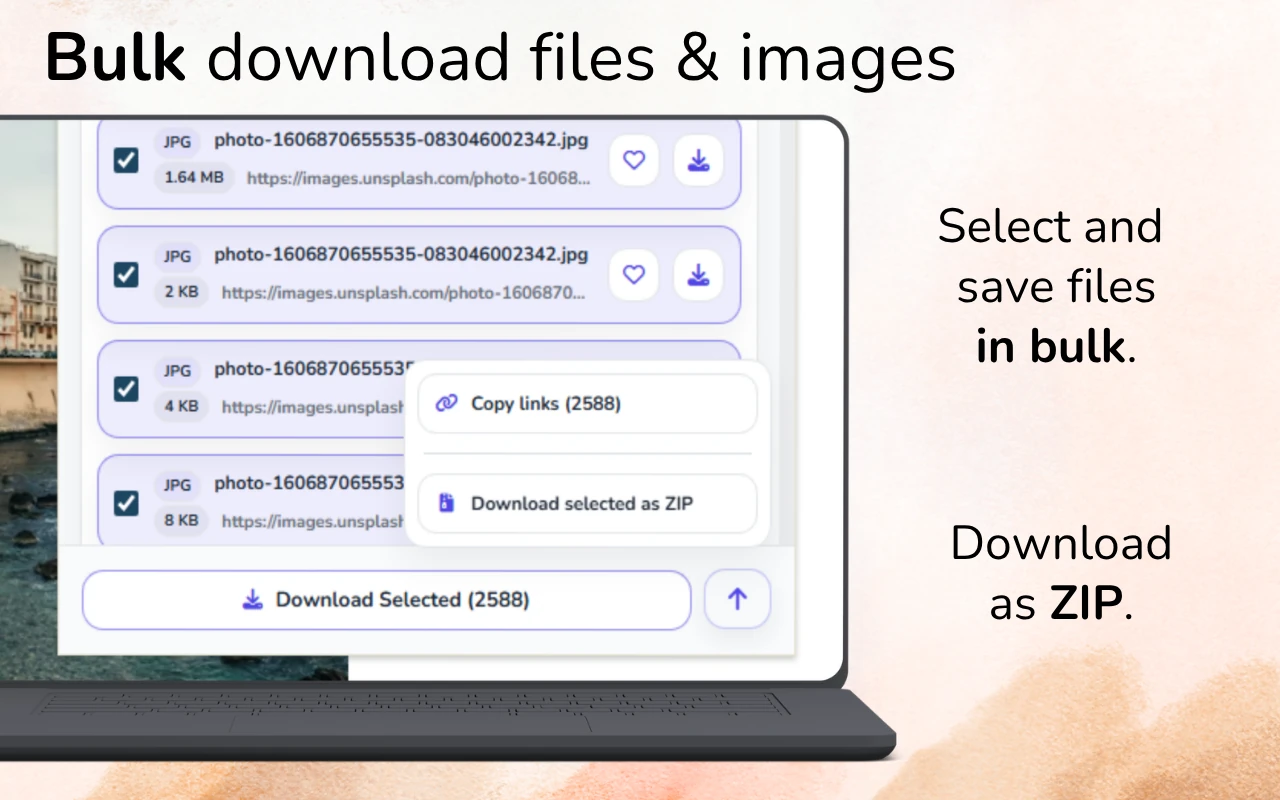
Schnelle Antwort: Öffnen Sie die Pinterest-Seite und laden Sie die benötigten Pins, scannen Sie dann mit GrabAll und filtern Sie nach Bildern. Sehen Sie sich die Ergebnisse in der Vorschau an und laden Sie Ihre Auswahl herunter. Öffnen Sie einen einzelnen Pin, wenn Sie überprüfen müssen, ob ein größeres Bild verfügbar ist.
Laden Sie die Pinterest-Bilder, die Sie sammeln möchten.
Pinterest lädt beim Surfen mehr Inhalte, sodass der erste Scan möglicherweise nicht alle Bilder auf einem langen Board umfasst. Arbeiten Sie in überschaubaren Abschnitten und überprüfen Sie die Abmessungen, um zu vermeiden, dass nur kleine Miniaturansichten gespeichert werden. Behalten Sie die PIN oder den Quelllink bei Ihren Referenzen bei.
Definieren Sie zuerst die Forschungsfrage
Ein breites Board kann Hunderte von unabhängigen Referenzen und Empfehlungskacheln enthalten. Entscheiden Sie, ob Sie sich mit Farbe, Komposition, Verpackung, Typografie, Inneneinrichtung, Mode oder einem anderen spezifischen Thema befassen, bevor Sie etwas sammeln.
Eine klare Frage reduziert die Anzahl der benötigten Pins und macht das resultierende Moodboard kohärenter.
- Wählen Sie ein visuelles Thema
- Verwenden Sie ein fokussiertes Board oder eine Suche
- Legen Sie die minimale nützliche Bildqualität fest
- Erstellen Sie vor dem Scannen einen Zielordner
Laden Sie einen kontrollierten Teil der Seite
Pinterest lädt Inhalte dynamisch, während Sie scrollen. Laden Sie genügend Pins für die Rechercheaufgabe, vermeiden Sie jedoch endloses Scrollen, da Empfehlungsinhalte die Ergebnismenge schnell erweitern.
Nachdem die entsprechenden Pins angezeigt werden, scannen Sie die Seite und filtern Sie die Bildergebnisse nach Abmessungen und Dateigröße.
- Öffnen Sie das ausgewählte Board oder die Ergebnisseite
- Nur durch den relevanten Bereich scrollen
- Das Laden sichtbarer Bilder zulassen
- Den belichteten Bildsatz scannen und filtern
Miniaturansichten und wiederholte Varianten entfernen
Die Seite kann mehrere Größen desselben Pins, Profilbildern, Schnittstellensymbolen und Empfehlungsgrafiken anzeigen. Verwenden Sie Abmessungen, Dateigröße, URL-Muster und Vorschauen, um eine nützliche Version beizubehalten.
Häufig gestellte Fragen
Warum zeigt Pinterest viele Duplikate an?
Dynamische Seiten stellen Miniaturansichten, responsive Varianten, Empfehlungen, Profilbilder und wiederholte Pin-Assets zur Verfügung. Filtern Sie nach Dimensionen und zeigen Sie eine Vorschau der Ergebnisse an.
Kann GrabAll Bilder von privaten Boards herunterladen?
GrabAll umgeht weder Datenschutz- noch Kontobeschränkungen. Verwenden Sie es nur mit Inhalten, auf die Sie zugreifen und die Sie sammeln dürfen.
Wie Wie viele Pins sollte ich vor dem Scannen laden?
Laden Sie nur den fokussierten Bereich, der für die Forschungsfrage benötigt wird. Kleinere Sätze lassen sich einfacher überprüfen und genau aufbewahren.
GrabAll scannt die Seite und bringt Bilder, Dokumente, Medien und andere herunterladbare Dateien in einer übersichtlichen Liste zusammen, sodass Sie genau auswählen können, was gespeichert werden soll.