
 เพิ่มใน Chrome
 เพิ่มใน Edge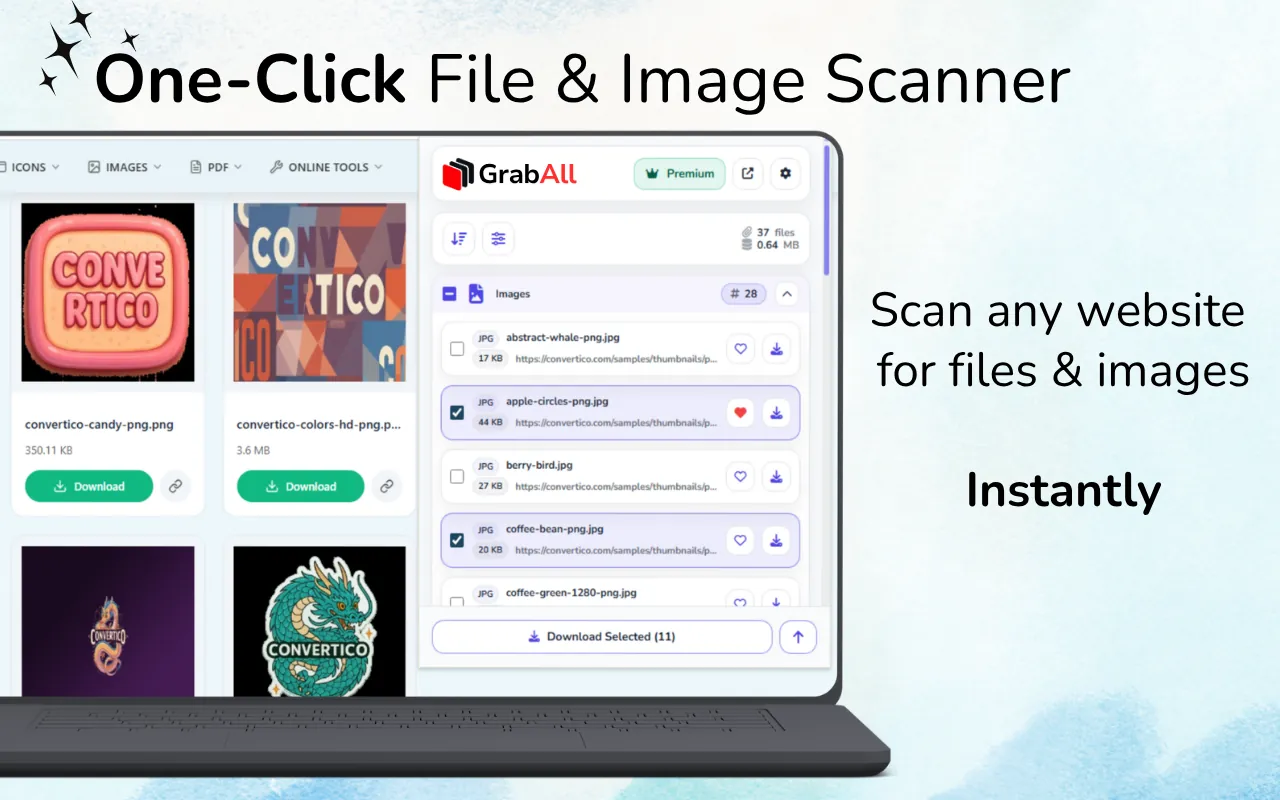
คำตอบสั้นๆ: สแกนหน้าด้วย GrabAll จัดกลุ่มไฟล์ กรองขนาดหรือรูปแบบ ดูตัวอย่างผลที่ไม่แน่ใจ แล้วดาวน์โหลดเฉพาะที่เลือก
ทำไมดาวน์โหลดทีละไฟล์ไม่มีประสิทธิภาพ
ไฟล์ที่ต้องการมักปนกับไอคอน ภาพย่อ ลิงก์ติดตาม ไฟล์ซ้ำ และรูปหลายขนาด การทำเป็นชุดช่วยให้ตรวจสอบก่อนบันทึก
ขั้นตอนใช้งาน
เปิดหน้าที่ถูกต้อง สแกน กรองประเภทก่อน แล้วใช้ขนาดหรือความละเอียด จากนั้นเลือกผลที่ต้องการ
เลือกวิธีสแกน
ใช้หน้าปัจจุบันสำหรับหนึ่งหน้า แท็บที่เปิดสำหรับหลายหน้า และ URL นำเข้าสำหรับรายการที่เตรียมไว้
เหตุผลที่ไม่พบไฟล์
ไฟล์อาจโหลดหลังคลิก ต้องล็อกอิน ใช้ URL ชั่วคราว สตรีมป้องกัน blob URL หรือเป็นเพียงตัวอย่าง
ดาวน์โหลดอย่างรับผิดชอบ
การดาวน์โหลดจำนวนมากไม่เปลี่ยนลิขสิทธิ์ ใบอนุญาต ความเป็นส่วนตัว หรือข้อกำหนด ควรเก็บแหล่งที่มาและวัตถุประสงค์
คำถามที่พบบ่อย
ดาวน์โหลดทุกไฟล์จากทุกเว็บได้หรือไม่
ไม่ได้ GrabAll ไม่ข้ามข้อจำกัดการเข้าถึง
ควรกรองอะไรก่อน
เริ่มจากประเภทไฟล์ แล้วใช้ขนาดหรือความละเอียด
สแกนมากกว่าหนึ่งหน้าได้หรือไม่
ได้ ผ่านแท็บที่เปิดหรือ URL นำเข้าตามแพ็กเกจ
ใช้ GrabAll เฉพาะกับไฟล์ที่คุณมีสิทธิ์เข้าถึงและดาวน์โหลด GrabAll ไม่ข้ามการยืนยันตัวตน paywall, DRM เนื้อหาส่วนตัว ลิขสิทธิ์ หรือกฎของเว็บไซต์