



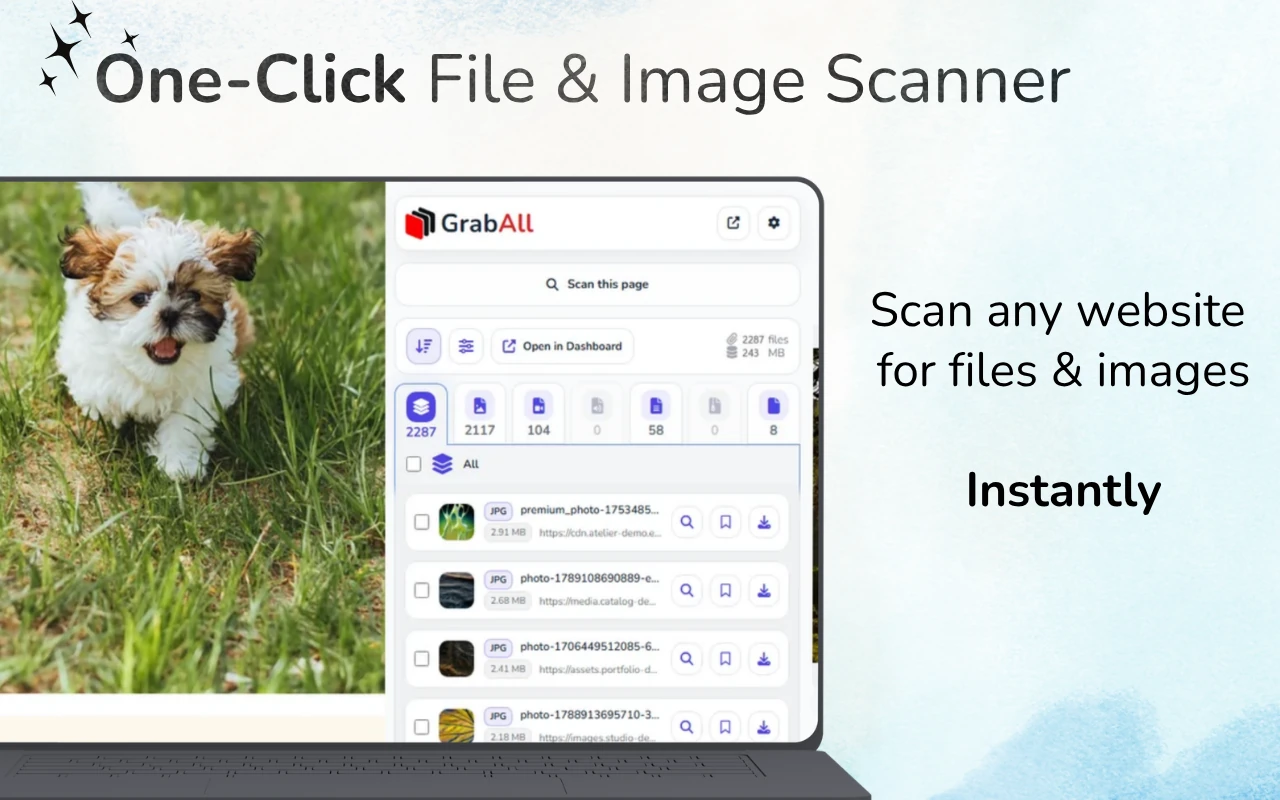
Hurtigt svar: Åbn websiden, indlæs det relevante indhold og scan det med GrabAll. Filtrer registrerede filer efter type eller størrelse, kontroller forhåndsvisninger og filnavne, og gem eller kopier derefter de valgte links. Nogle ressourcer vises kun efter en sideinteraktion.
Søg efter fillinks på den indlæste side
Download-knapper, dokumentlister, billedkort og medieelementer kan alle eksponere filer. Start med at indlæse sektionen, der indeholder ressourcerne, og scan og gennemse resultaterne. En scanner kan kun angive ressourcer, som siden gør tilgængelige for browseren.
Hvad tæller som en downloadbar fil
En fil, der kan downloades, kan være et linket dokument, en billedkilde, et medieelement, et arkiv, et regneark eller et andet offentligt aktiv, som siden henvises til. Browseren skal vide nok om ressourcen til at anmode om eller vise den.
Filopdagelse betyder ikke serverudforskning. GrabAll fungerer med den aktuelle side og medfølgende URL'er, ikke med private mapper eller ikke-listet serverindhold.
- Forankringslinks til dokumenter og arkiver
- Image src, srcset og lazy-load attributter
- Video-, lyd-, plakat- og kildeelementer
- Offentlige fil-URL'er, der findes i sidetekst eller dataattributter
En struktureret opdagelsesproces
Scan den mest relevante side først. Gruppér resultater efter type, og inspicér derefter filtypenavne, MIME-tip, dimensioner, størrelser og kildedomæner. Brug forhåndsvisninger, hvor de er tilgængelige.
Hvis siden er dynamisk, skal du lade den relevante sektion indlæse før scanning. Undgå at rulle gennem ikke-relaterede områder, da det kan tilføje anbefalinger og navigationsaktiver til resultatsættet.
- Vælg en specifik side
- Indlæs indholdet, der er relevant for opgaven
- Scan og grupper resultater efter type
- Filtrer, forhåndsvis og vælg de nyttige filer
URL'er uden åbenlyse udvidelser
Nogle downloads bruger ruter såsom /download?id=123 i stedet for filnavne, der ender på .pdf eller .zip. Disse links kan være sværere at klassificere, før serveren reagerer. Sideetiketter, svaroverskrifter og browserens downloadadfærd kan give flere oplysninger.
Antag ikke, at hver lange URL er en fil. Sporing, navigation og API-links kan ligne hinanden.
Når scanning er bedre end at se kilde
Visning af HTML-kilde kan hjælpe tekniske brugere, men moderne sider tilføjer ofte indhold efter det første dokument er indlæst. En browserudvidelse kan inspicere den gengivede kontekst og præsentere resultater i en anmeldelsesorienteret grænseflade.
For indsat HTML eller offline kilde, brug den gratis Bulk File URL Extractor. Til livesiden skal du bruge GrabAll, så du kan kombinere opdagelse med forhåndsvisninger og downloadvalg.
Sæt realistiske forventninger
Filer, der er genereret bagved opkald, lagret i private API-systemer, opbevaret efter godkendelse eller leveret via private systemer DRM er uden for en normal sidescanner. Respekter adgangsregler, og brug officielle downloadkontroller, hvor det er angivet.
De bedste resultater kommer fra sider, der bevidst afslører ressourcelinks, gallerier, vedhæftede filer, dokumenter eller almindelige mediefiler.
Ofte stillede spørgsmål
Kan GrabAll finde filer, der ikke er linket til på siden?
Nej. Den organiserer ressourcer og links, der er tilgængelige for browseren; den søger ikke i private servermapper eller afslører ueksponerede filer.
Skal jeg scanne startsiden eller en bestemt side?
Brug den mest specifikke side som muligt. Det giver færre urelaterede aktiver og renere resultater.
Hvad hvis en URL ikke har nogen filtypenavn?
Det kan stadig producere en download, men klassificeringen er mindre pålidelig, indtil serveren svarer. Gennemgå sideetiketten og brug den officielle kontrol, når du er usikker.
Kan jeg udtrække links fra kopieret HTML i stedet?
Ja. GrabAll giver en gratis Bulk File URL Extractor til indsat HTML, kildekode og tekst.
GrabAll scanner siden og bringer billeder, dokumenter, medier og andre filer, der kan downloades, på én overskuelig liste, så du kan vælge præcis, hvad du vil gemme.