
 Adicionar ao Chrome
 Adicionar ao Edge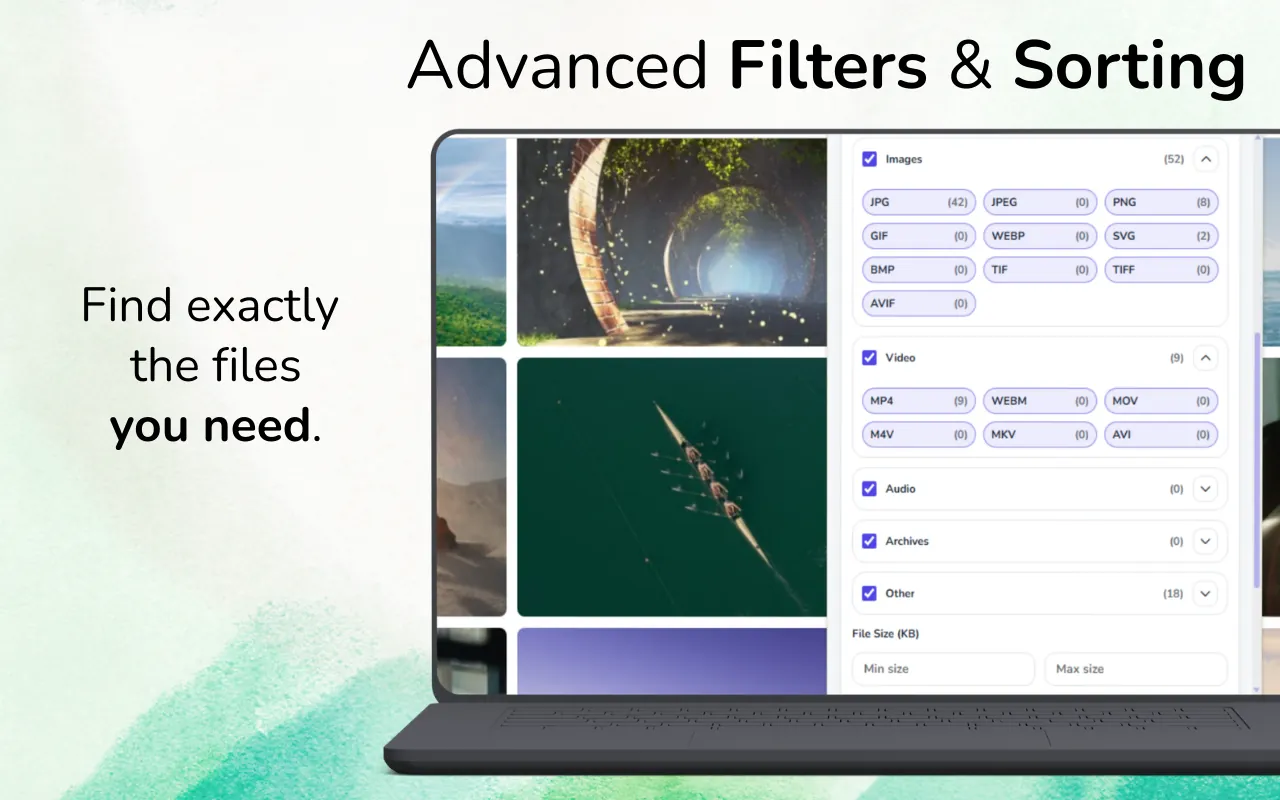
Resposta rápida: Examine a página com GrabAll, mostre os resultados da imagem, filtrar por dimensões e tamanho do arquivo, comparar duplicados, visualizar arquivos incertos e baixar as imagens selecionadas em tamanho completo. O objetivo não é o maior número de resultados possíveis; é um conjunto útil sem gráficos de interface e derivadas minúsculas.
Por que uma página da web pode expor tantos arquivos de imagem
podem fornecer pequenas, médias e grandes variantes através do srcset. As páginas de produto podem incluir miniaturas, imagens de zoom, recomendações, ícones, logotipos e placeholders carregados de preguiçosos. Resultados do
Um fluxo de trabalho de download de imagem melhor usa dimensões, tamanho de arquivo, formato e informações de visualização para distinguir imagens de conteúdo da decoração de página.
- Responsive srcset variantes Os sites responsive
- Thumbnail e pares de resolução completa
- CSS e imagens carregadas de preguiçosos
- , ícones, avatares e pixels de rastreamento
Como coletar as imagens úteis
Deixe a galeria ou página terminar o carregamento antes da análise. Role apenas o quanto for necessário para carregar as imagens relevantes para sua tarefa, em seguida, execute GrabAll e mude para resultados de imagem. Responsabilidade
Definir uma largura e altura mínimas que exclui pequenos arquivos de interface. Ordenar arquivos maiores primeiro, visualizar itens de aparência repetida, e manter a versão com as dimensões apropriadas para o seu uso.
- Carregar a seção de galeria ou produto relevante
- Digitalizar e filtrar para formatos de imagem
- Definir dimensões mínimas e tamanho do arquivo
- Preview, selecione e baixe o conjunto final
Imagens de tamanho completo versus miniaturas
Um arquivo maior não é automaticamente o original correto, mas as dimensões e os padrões URL fornecem pistas úteis. Thumbnail URLs muitas vezes incluem palavras como polegar, pequeno, recorte ou dimensões explícitas. As versões completas podem aparecer em links, visualizadores de zoom, entradas srcset ou atributos de dados.
Use a antevisão e os metadados juntos. Evite ampliar uma pequena miniatura após o download porque isso não pode restaurar os detalhes em falta.
Formatos e decisões de conversão
WebP e AVIF podem ser muito menores do que JPEG ou PNG enquanto preservam a boa qualidade visual. Mantenha o formato de origem quando a qualidade ea matéria de origem. Converta apenas após o download se outra aplicativo requer JPEG ou PNG. As páginas Web do
Gráficos transparentes são muitas vezes PNG, SVG, ou WebP com alfa. As fotos são comumente JPEG, WebP, ou AVIF. Selecionar por formato sozinho pode, portanto, remover arquivos úteis.
Direitos autoraisDireitos autoraisDireitos autorais, atribuição e coleções de pesquisa
A capacidade de detectar uma imagem não concede permissão para reutilizá-la. Verifique a licença da página, os termos do criador, o status de copyright e o uso pretendido. Para moodboards ou pesquisa, armazene a página fonte URL com o conjunto baixado.
Evite coletar imagens pessoais ou materiais privados sem uma razão legal. GrabAll deve ser usado como uma ferramenta de organização, não como uma maneira de evitar o acesso ou regras de uso.
Perguntas frequentes
Por que vejo várias cópias da mesma imagem?
Páginas responsivas frequentemente expõem vários tamanhos ou formatos. Compare dimensões, tamanho de arquivo, padrões URL e pré-visualizações para manter a versão mais útil.
O GrabAll pode encontrar imagens carregadas de preguiçosos?
Ele pode detectar imagens expostas após a página carregá-las. Role a seção relevante na visualização e permitir que o carregamento termine antes da análise.
Como faço para remover ícones e miniaturas?
Use a dimensão mínima e filtros de tamanho de arquivo, em seguida, visualize resultados limítrofes antes de baixar.
Baixar uma imagem me dá permissão para publicá-la?
Não. Direitos autorais, licenciamento, privacidade e termos do site ainda se aplicam.
Use GrabAll para arquivos que você pode acessar e baixar. A extensão ajuda a descobrir e organizar arquivos de página da web expostos; ele não ignora autenticação, paywalls, DRM, conteúdo privado, direitos autorais ou regras de site.