
 添加到 Chrome
 添加到 Edge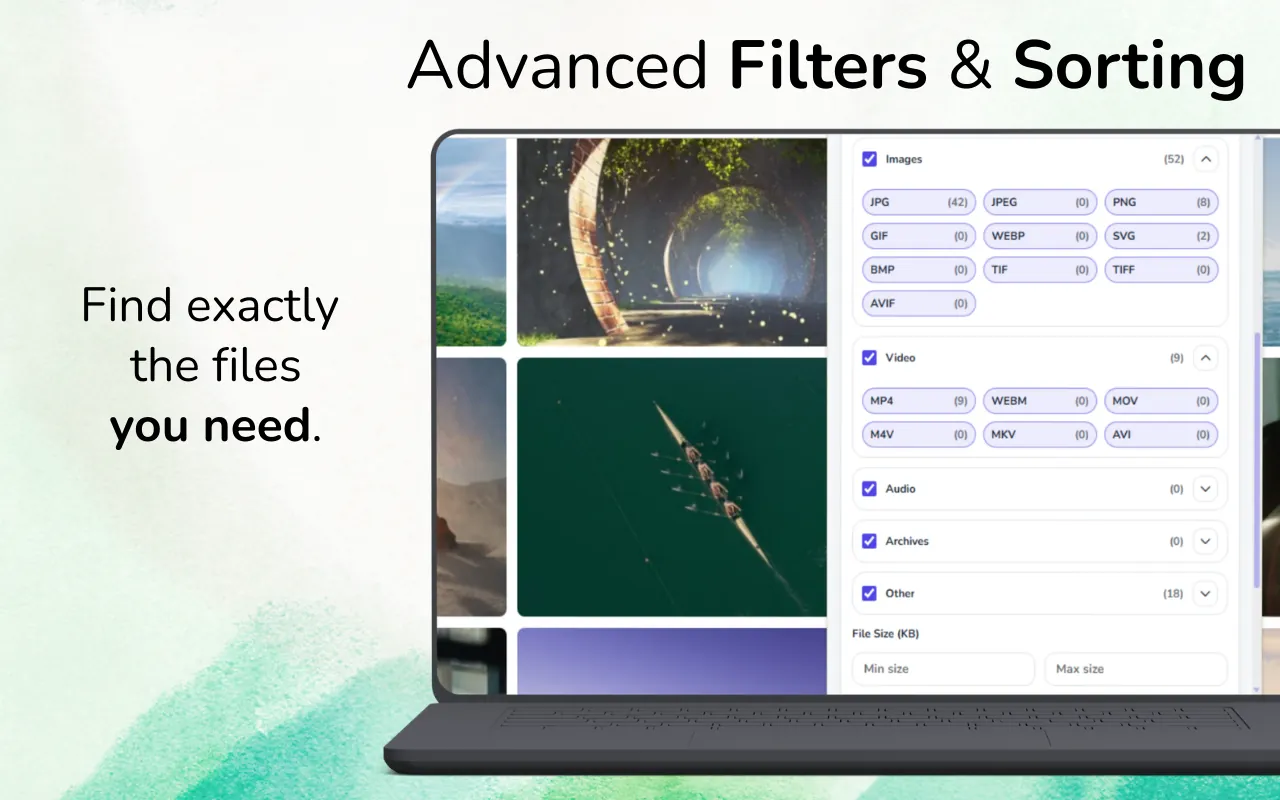
简要说明:用 GrabAll 扫描页面,按尺寸和文件大小筛选图片,比较重复项,预览不确定的结果,然后只下载所需的高清图片。
为什么一个网页会包含这么多图片文件
响应网站可以通过srcset提供中小和大变体. 产品页可以包括缩略图,缩放图像,建议,图标,标志,以及延迟加载的占位符. 简单的保存所有的方法将它们混合在一起。
一个更好的图像下载工作流程使用尺寸,文件大小,格式,以及预览信息来区分内容图像和页面装饰.
- 反射弧形变体
- 缩略图和全分辨率对
- CSS 的背景和延迟加载的图像
- logos、图标、外观和跟踪像素
如何筛选真正需要的图片
让画廊或页面在扫描前完成装入. 仅按需要滚动来加载与您任务相關的图像,然后运行GrabAll并切换到图像结果.
设定最小宽度和高度, 不包括微小的接口资产。 首先排序更大的文件, 预览重现的项目, 并保留适合您使用的尺寸。
- 装入相册或产品段
- 扫描并过滤到图像格式
- 设定最小尺寸和文件大小
- 预览、选择和下载最后集
区分原图和缩略图
一个更大的文件并不是自动正确的原作,而尺寸和URL模式提供了有用的线索. 缩略图 URL 通常包括拇指,小指,收缩等单词,或显式尺寸. 完整版本可能出现在链接,缩放查看器,srcset条目,或数据属性中.
一起使用预览和元数据。 避免在下载后扩展小缩略图, 因为无法恢复缺失的细节。
选择图片格式与是否转换
WebP和AVIF可以比JPEG或PNG小得多,同时保持良好的视觉质量. 当质量和出处重要时保留源格式. 只有在另一应用程序需要JPEG或PNG时,才能在下载后转换.
透明图形常为PNG,SVG,或有α的WebP. 相片一般为JPEG,WebP,或AVIF. 因此,仅按格式选择就可以去除有用的资产。
版权、署名与资料整理
检测图像的能力不能允许重新使用图像。 请检查access-date=中的日期值 (帮助) 页面许可证,创建条款,版权状况,以及预期用途. 对于灵感板或研究,用已下载的集存储源页URL.
避免无正当理由收集个人图像或私人材料。 GrabAll应作为一种组织工具,而不是避免使用规则。
常见问题
为什么会看到同一图片的多个版本?
响应式网页会为不同屏幕提供多个尺寸或格式,还可能同时包含缩略图、预览图和原图。
GrabAll 可以找到延迟加载的图片吗?
可以,但需要先让相关图片在页面中加载完成。滚动到需要的区域,等待加载后再扫描。
如何排除图标和缩略图?
先设置最小宽高和文件大小,再预览边界结果。小尺寸图标、跟踪像素和装饰图片通常会被排除。
下载图片后可以直接发布吗?
不可以仅凭下载行为判断。发布或再利用前应核实原始来源、作者、许可证和版权要求。
允许您访问和下载的文件使用 GrabAll。 扩展帮助发现和组织页面公开的网页资产;它不会绕过认证,付费墙,DRM,私人内容,版权,或网站规则.