



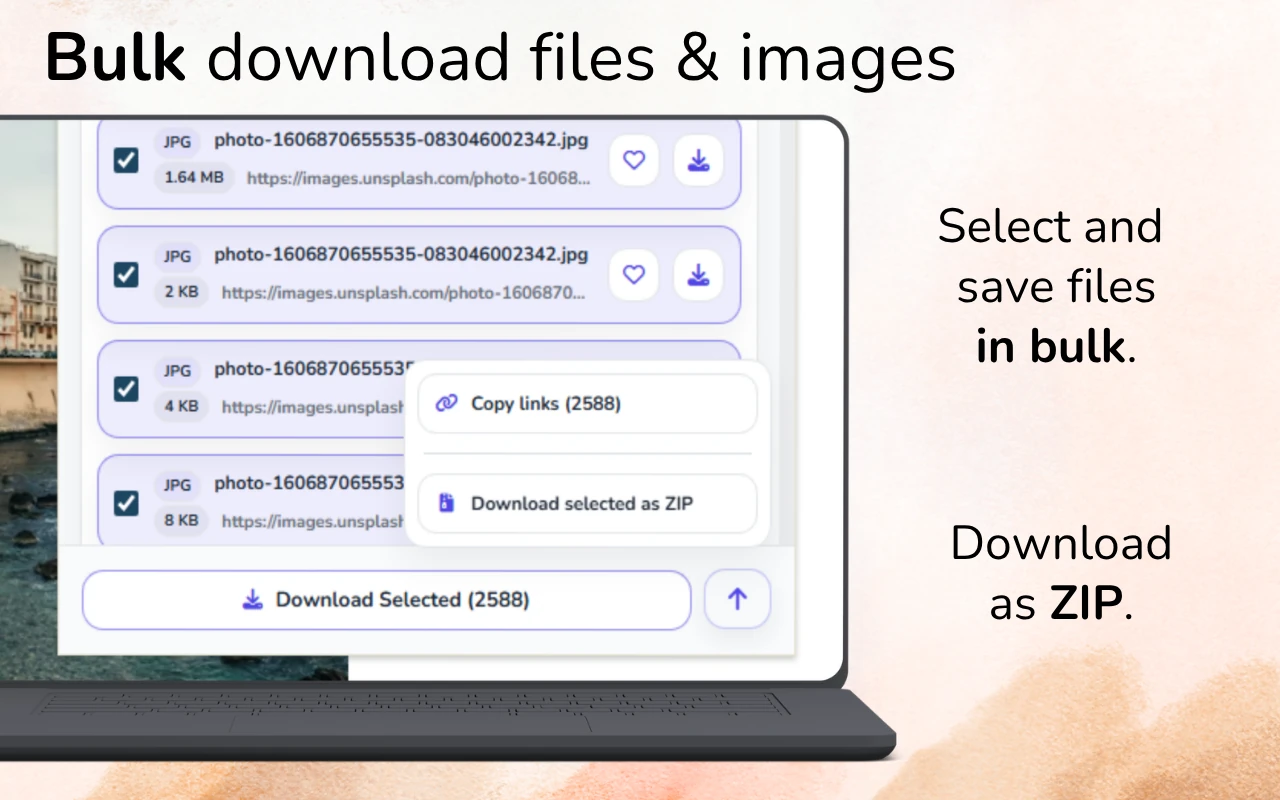
快速回答: 打开 Pinterest 页面并加载所需的 pin,然后用 GrabAll 扫描并过滤为图片。预览结果并下载所选内容。需要查看是否有更大图片时,可打开单个 pin。
加载您想收集的 Pinterest 图片
浏览 Pinterest 时会加载更多内容,因此首次扫描可能不会包括长板上的每一张图片。分块处理并检查尺寸,以避免仅保存缩略图。请将 Pin 或源链接保留在参考资料中。
首先定义研究问题
一个广泛的画板可以包含数百个不相关的引用和推荐图块。在收集任何内容之前,先决定你是在研究颜色、构图、包装、排版、室内设计、时尚或其他特定主题。
明确的问题可以减少你需要的收藏点数量,并使最终的情绪板更具连贯性。
- 选择一个视觉主题
- 使用专注的板块或搜索
- 决定最小有用的图片质量
- 扫描前创建目标文件夹
加载页面的受控部分
Pinterest 会随着滚动动态加载内容。加载足够的 Pins 以完成研究任务,但避免无限滚动,因为推荐内容会迅速扩大结果集。
在相关 pins 出现后,扫描页面并按尺寸和文件大小筛选图像结果。
- 打开聚焦的板块或结果页面
- 仅滚动相关范围
- 允许可见图像完成加载
- 扫描并筛选公开的图片集
删除缩略图和重复变体
页面可能显示相同固定图像、个人资料图片、界面图标和推荐图形的多个尺寸。使用尺寸、文件大小、URL 模式和预览来保留有用版本。
常见问题解答
为什么Pinterest显示许多重复?
动态页面显示缩略图、响应式变体、推荐、个人资料图片和重复的固定资产。按尺寸过滤并预览结果。
GrabAll 可以从私人看板下载图片吗?
GrabAll 不会绕过隐私或账户限制。仅在你有权限访问和收集的内容上使用它。
扫描之前我应该加载多少个固定图钉?
仅加载研究问题所需的焦点范围。较小的集合更容易审查并准确保存。
找到更多文件。下载它们更轻松。
GrabAll 扫描页面并将图片、文档、媒体和其他可下载文件列入清晰列表,以便您选择具体要保存的内容。