



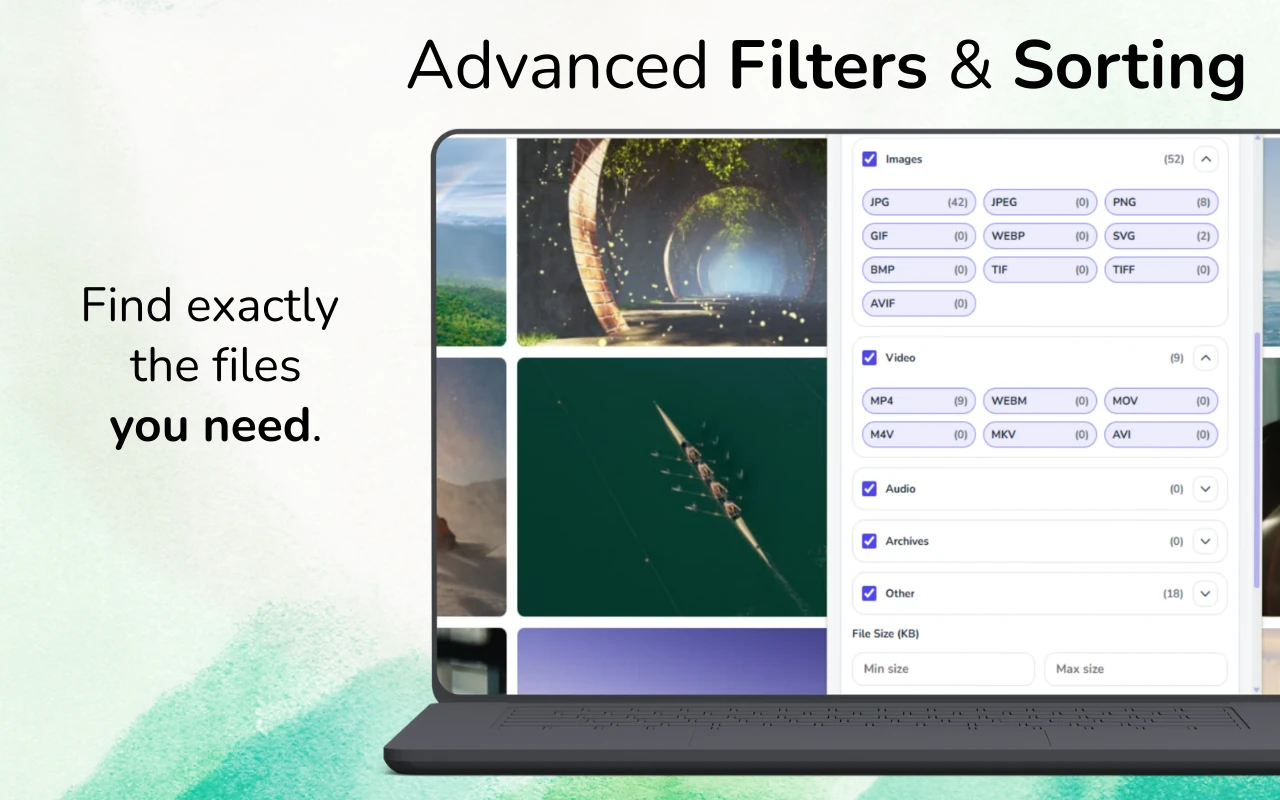
快速回答: 打開網頁並載入您需要的圖片。使用 GrabAll 掃描,篩選圖片,選擇結果並一起下載。可以選擇所有檢測到的圖片或先縮小範圍;有些頁面僅在滾動後才會載入更多圖片。
尋找並下載網頁提供的圖片
一個網頁可以包含縮圖、橫幅、圖示以及較大型的影像檔案。在批量下載影像之前,先檢查尺寸和預覽,以確保選擇的圖片有用。當較大型的版本位於單獨頁面時,也打開該頁面並進行掃描。
為什麼一個網頁可以暴露這麼多圖片檔案
響應式網站可能通過 srcset 提供小、中、大尺寸變體。產品頁面可能包含縮圖、放大圖片、推薦、圖示、標誌及延遲加載的佔位符。簡單的全保存方法會將它們混合在一起。
更好的影像下載工作流程使用尺寸、檔案大小、格式和預覽資訊來區分內容圖片與頁面裝飾。
- 響應式 srcset 變體
- 縮略圖和全解析度配對
- CSS 背景及延遲載入的圖片
- 標誌、圖示、頭像與追蹤像素
如何收集有用的圖片
讓畫廊或頁面加載完成後再進行掃描。僅捲動至載入與任務相關的影像所需範圍,然後執行 GrabAll 並切換至影像結果。
設定排除小型介面資產的最小寬度和高度。先對較大檔案排序,預覽看起來重複的項目,並保留具有合適尺寸的版本。
- 載入相關的畫廊或產品區段
- 掃描並篩選為圖片格式
- 設定最小尺寸和檔案大小
- 預覽、選擇並下載最終檔案集
全尺寸圖片與縮略圖
較大的檔案不自動代表正確的原始檔,但尺寸和 URL 模式提供有用線索。縮圖 URL 常包含如 thumb、small、crop 或明確尺寸等字詞。完整版本可能出現在鏈接、縮放檢視器、srcset 條目或資料屬性中。
將預覽與元數據一起使用。避免在下載後放大小縮圖,因為這無法恢復缺失的細節。
格式與轉換決策
WebP 和 AVIF 在保持良好視覺品質的同時,比 JPEG 或 PNG 可能小得多。在品質和來源重要時保持原始格式。僅在另一個應用程式需要 JPEG 或 PNG 時,才在下載後轉換。
透明圖形通常是帶有 alpha 的 PNG、SVG 或 WebP。照片通常是 JPEG、WebP 或 AVIF。因此僅按格式選擇可能會刪除有用的資源。
常見問題
為什麼我會看到同一張圖片的多個副本?
響應式頁面通常會提供多種尺寸或格式。比較尺寸、檔案大小、網址模式及預覽,以保留最有用的版本。
GrabAll 能找到懶散載入的圖片嗎?
它可以檢測頁面加載後顯示的圖片。在掃描前,將相關區域滾動至可見並允許加載完成。
我如何移除圖示和縮圖?
使用最小尺寸和文件大小篩選器,然後在下載前預覽邊界結果。
GrabAll 掃描頁面並將圖片、文件、媒體及其他可下載檔案整理成清單,方便你精確選擇要保存的項目。