



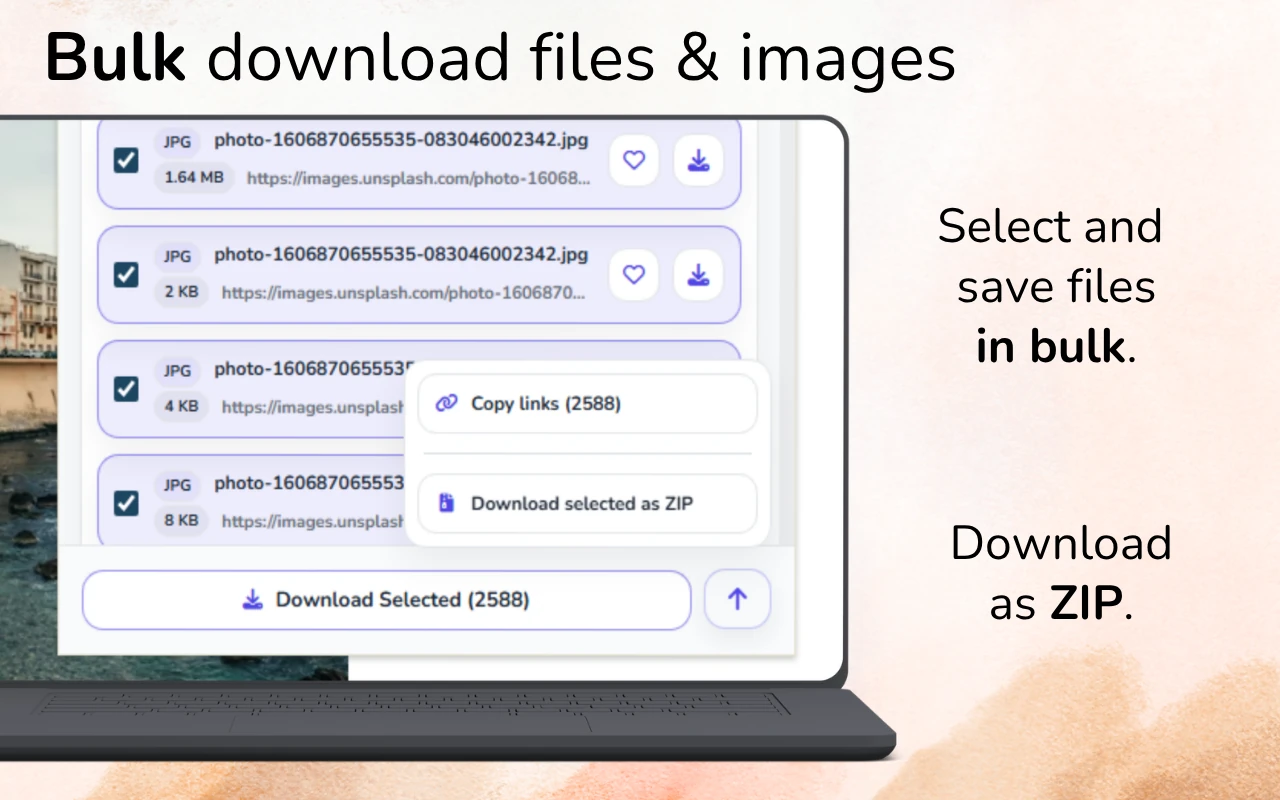
快速回答: 打開 Pinterest 頁面並載入您需要的釘圖,然後使用 GrabAll 掃描並篩選為圖片。預覽結果並下載您的選擇。當您需要檢查是否有更大圖片時,可打開單個釘圖。
載入你想收集的 Pinterest 圖片
Pinterest 隨著瀏覽會加載更多內容,因此首次掃描可能不包括長板上的所有圖片。以可管理的部分進行工作,並檢查尺寸,以避免只保存小縮圖。將釘選或來源連結與你的參考資料一起保留。
首先定義研究問題
一個廣泛的看板可能包含數百個不相關的參考和推薦區塊。在收集任何內容之前,先確定你是在研究顏色、構圖、包裝、排版、室內設計、時尚或其他特定主題。
明確的問題可以減少你需要的圖釘數量,並讓最終的情緒板更連貫。
- 選擇一個視覺主題
- 使用專注的板塊或搜索
- 決定最低可用圖片品質
- 掃描前建立目標資料夾
載入受控頁面部分
Pinterest 隨著你捲動動態加載內容。加載足夠的釘選以完成研究任務,但避免無限滾動,因為推薦內容會快速擴展結果集。
在相關圖釘出現後,掃描頁面並按照尺寸和檔案大小篩選影像結果。
- 開啟焦點板或結果頁面
- 僅在相關範圍內滾動
- 允許可見影像完成載入
- 掃描並篩選曝光的圖片集合
移除縮圖和重複變體
頁面可能會展示數個尺寸相同的釘圖、大頭貼、介面圖示及推薦圖形。使用尺寸、檔案大小、URL 模式和預覽來保留有用版本。
常見問題
為什麼 Pinterest 會顯示許多重複內容?
動態頁面顯示縮圖、響應式變體、推薦內容、個人資料圖片及重複的圖釘資產。可依尺寸過濾並預覽結果。
GrabAll 能從私人看板下載圖像嗎?
GrabAll 不會繞過隱私或帳號限制。請僅在您有授權存取和收集的內容上使用它。
我應該載入多少個釘選項目再進行掃描?
只載入研究問題所需的焦點範圍。較小的集合更易於檢視並準確保存。
找到更多檔案。以更少的工作量下載它們。
GrabAll 掃描頁面並將圖片、文件、媒體及其他可下載檔案整理成清單,方便你精確選擇要保存的項目。